1. Præsentationsprogrammer
- Præsentationsprogrammer bruges til … at præsentere
- Typisk med flere/mange tilhørere, f.eks. overfor en klasse eller oplæg i en virksomhed
- Indholdet består typisk af punktopstillinger med korte stikord og/eller billeder og figurer
- De er bygget op omkring slides
- Et slide kan sammenlignes med et skærmbillede eller et gammeldags lysbillede
- Det enkelte slide har typisk en overskrift og noget indhold, som kan være tekst, billeder, link, figurer eller andet
- Man har slides med forskellig layout
- De enkelte elementer på et slide kan animeres
- Når man har fortalt om indholdet på et slide, skifter man til det næste slide
- Eksempler på klassiske præsentationsprogrammer
- Microsoft: PowerPoint
- Google: GoogleSlides.
- BEMÆRK: GoogleSlides fungerer kun i en browser, ikke som et installationsprogram modsat de andre.
- Open Office: Impress
- Libre Office: Impress
Alternativ brug af præsentationsprogrammer
- Udmærket som “klippebord”, dvs. til mindre redigering af billeder
- God til at manipulere skærmfotos, f.eks. til brugervejledninger
- Kan optage lyd
- Kan gemmes som video inklusive animationer
Se en præsentation her: https://docs.google.com/presentation/d/e/2PACX-1vQzQZ08s1K0dSTiZ5QC3wpC1bPRG-zAO58lLHnRqPXJ6ZgHEeC7x-TXlVB47HhX9K6DwokN7Wd-obzr/pub?start=true&loop=true&delayms=3000
Link til toppen af siden.
2. Basis mini manual
2.1 Start et nyt Google Slide
- For at få adgang til Google Slides skal du have oprettet en Google konto og åbne for Google Apps. Se hvordan her: https://bliv-klogere.dk/index.php/6-adgang-til-google-slides/.
- Åben Google Slides. Det gør du ved at have logget ind på din konto og stå på siden www.google.com (1), vælge Google Apps dvs. de 9 prikker (1) og fra fald-ned menuen vælg Google Slides (3)

- Google Slides er nu åbent i en browser (1)
- Vælg Nyt slide (2)
- Bemærk, at du fra startsiden kan åbne tidliere Google Slides (3)

- Midt på din skærm ser du et slide (1). Her kan du skrive en titel og en undertitel i de markerede felter (1)
- BEMÆRK: Som udgangspunkt indsætter man kun indhold i de markerede firkanter, med mindre man f.eks. har en baggrundsfarve for hele slidet. Men det er muligt at gøre det, især ved billeder.
- Slidet findes på din slideliste til venstre (2)
- Giv dit slide et navn ved at dobbeltklikke øverst og give hele din serie af slides et navn (3)
- Bemærk: Google Slides gemmer automatisk, mens du arbejder

Link til toppen af siden.
2.2 Nyt slide, slide layouts og skift slide layout
- Lav et nyt slide ved enten at højreklikke til venstre, hvor du vil have slidet (1)
- Fra fald-ned menuen vælg Nyt slide (2)
- Du kan tilsværende vælge nyt slide fra lokalmenuen på fanen Indsæt (3), eller simpelthen taste genvejstasten Ctrl + M

- Der bliver nu indsat et slide (1), hvor Google Slides vælger et layout (2)

- Hvis du ønsker at ændre layoutet, så marker det slide, hvis layout du vil ændre (1)
- Klik på knappen Layout (2)
- I fald-ned menuen kan du frit vælge et af de tilgængelige layouts. Jeg vil særligt fremhæve
- Titeldias (3). Bruges næsten altid som det første slide (3)
- Titel og en kolonne (4). God som “brødtekst”-slide
- Titel og to kolonner (5). Også meget brugt som “brødtekst”-slide
- Tomt slide (6). Hvis du skal lave billedredigering eller arbejde med skærmfotos som vist så ofte i guides, så er et tomt slide et udmærket valg

Link til toppen af siden.
2.3 Indhold på slides. Tekst, tekstformatering og punktopstilling
- Tekst skriver du i indholdsfelterne. Jeg nu indsat tekst på det første slide (1), samt skrevet en overskrift på slide 2 (2)
- Klik i det store felt for at skrive i feltet (3). Bemærk at det store felt er blåt
- For at lave en punktopstilling skal du klikke på de 3 prikker til højre i ikonlinjen (4) …

- … Du får nu en ny ikonlinje med mange muligheder for at formatere din tekst (1)
- For at arbejde med en punktopstilling, klik på knappen Opstilling med punkttegn (2)
- Du kan nu lave en punktopstilling (3)

Link til toppen af siden.
2.4 Indsætte et billede, tabeller mv.
Skal du indsætte noget, er det altid en idé enten at bruge copy – paste, dvs. indsætte med ctrl + v eller kikke under fanen Indsæt. Her et eksempel med billeder.
- Du kan altid indsætte et billede ved at kopiere billedet / lave et skærmfoto, og så bruge genvejstasten ctrl + v for at indsætte. Lige som du plejer, her har jeg hentet et billede hvor AGF løfter pokalen for det vundne Danmarksmesterskab i fodbold 2026 (1)
- For at indsætte et nyt billede, klik på det felt, som billedet skal indsættes i (2). Så ved du, hvor billedet havner ved indsættelse.
- Har du billedet på din computer i forvejen, kan du bruge fanen Indsæt (3) > Billede (4) > Upload fra computer (5)

Link til toppen af siden.
2.5 Se dit slideshow
Det, som er vist ovenfor, er Google Slides arbejdsformat. Når du vil præsentere din præsentation, skal tilhørene naturligvis ikke se dine menuer, ikoner mv. De skal bare se dine slides.
- For at se din præsentation som tilhørerne skal se den, klik på knappen Diasshow (1)
- Fra fald-ned menuen kan du vælge at se dit diasshow forfra (2)
- Bemærk: Hvis du bare klikker på knappen Diasshow, så vises dit diasshow fra det slide, som du er på

- Du kan nu se dit slideshow. Det fylder hele skærmen. Nedenfor vises det første slide i mit slideshow
- For at bladre mellem dine slides, kan du enten
- Klikke med musen og vise næste slide
- Eller bruge piletasterne til at bladre frem og tilbage
- For at afslutte visningen af slideshowet klik på knappen Esc aller øverst til venstre

Link til toppen af siden.
3.1 Deling af Google Slides
- Du kan dele Google Slides ved at klikke på knappen Del øverst th (1)
- Modtager du et link til at dele et Google Slide, så er du nødt til at logge ind på din Google konto. Ellers må du oprette en konto eller lade være med at se slidet.
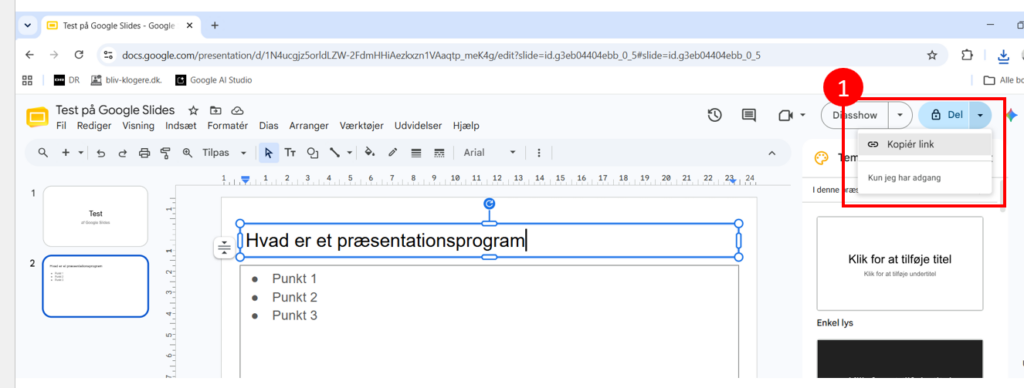
- Det er dog muligt for andre at se dit slideshow også uden en Google konto. Gå ind under Fil (1) > Del (2) > Udgiv på nettet (3).

- I pop-op vinduet vælg passende indstillinger (1), (2)
- Klik til sidst på knappen Offentliggør (3)
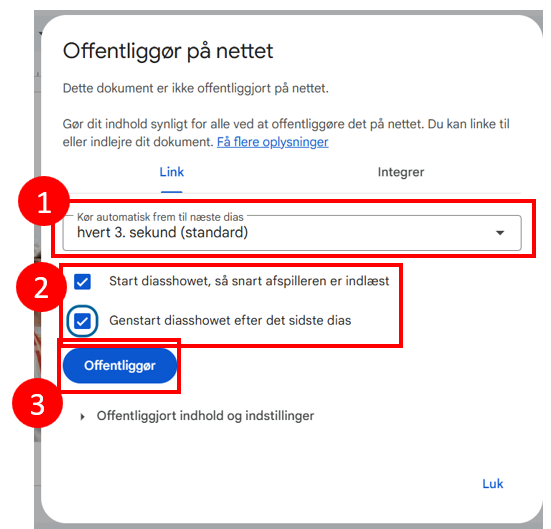
- Du får nu et link, som du kan kopiere (1)
- Indsætter du linket i en fane i en browser, vil du kunne se dit slideshow

Link til toppen af siden.
3.2 Baggrund på et slide
Du kan få både en farvebaggrund eller et billede som baggrund på et slide.
- Marker det slide, du vil arbejde med (1)
- Vælg Baggrund (2)

- I pop-op vinduet kan du vælge f.eks. en farvet baggrund (1) eller en billedbaggrund (2)
- Under farver kan du vælge både énsfarvet baggrund eller gradueret baggrund
- Når du har valgt den ønskede farve, så klik på knappen Udfør (3)

- Her har jeg valgt en grøn baggrund til mit slide (1)

Link til toppen af siden.
3.3 Temaer
I stedet for at lave farver på det enkelte slide, kan du vælge at gøre det på mange eller alle slides på en gang. Det gøres ved at bruge foruddefinerede layouts kaldet Temaer.
- Vælg Tema (1)
- Så får du et panel åbent i højre side, hvis det ikke er åbent i forvejen (2)
- Skrol evt. ned og kik på de forskellige muligheder. Jeg vil her vælge et sort tema (3)

- Nu vises temaet på alle slides
- Du kan stadigvæk ændre farver individuelt på siderne som vist under punkt 3.2 Baggrund på et slide ovenfor

Link til toppen af siden.
3.4 Indsæt pile, diagrammer, linjer
Fra fald-ned menuen til fanen Indsæt (1) har du mange muligheder. Billeder, tekstfelter, TextArt, former, diagrammer … (2). Diagrammerne kan endda vise tal fra Google Sheets, dvs. Googles regneark.

- Her har jeg leget lidt med mulighederne. Jeg har lavet et slide med et tomt layout og bruger det som “rodebord” til mine grafiske elementer. Her er figurer, pile, textArt, diagrammer mv.

Link til toppen af siden.
3.5 Animationer
Du kan animere alt. Pile, fotos, figure, tekst …
- Marker det element, du vil animere. Her et tekst-element (1)
- Vælg de 3 prikker på ikonlinjen øverst (2)
- Klik på knappen Animer (3)

- Dette åbner panelet Bevægelse til højre. For at vælge en animation, klik på knappen Vis (1)

- Fra fald-ned menuen kan du vælge alle mulige former for animationer. Jeg vælger Flyv ind fra venstre (1)

- Animationen er nu tilknyttet elementet (1)
- Du kan nu teste animationen på knappen Afspil (2)
- Fra panelet Bevægelse kan du styre dine animationer, f.eks. slette animationer eller tilføje nye (3). Husk at markere det, som du vil animere.

Link til toppen af siden.
3.6 Overgange
Man kan lave flotte overgange mellem slides.
- Klik på knappen Overgang (1)

- Vælg fald-ned menuen fra Ingen (1)
- I fald-ned menuen vælg en overgang, her Galleri (2)

- Nu er overgangen Galleri valgt (1)
- Indstil, hvor lang tid overgangen skal tage (2)
- Klik på Alle dias (3), hvis animationen skal gælde mellem alle dias
- Hvis du skroller ned i panelet Bevægelse, så kan du finde en knap Afspil, hvor du kan se dine overgange.

Link til toppen af siden.
3.7 Skærmfotos og brugervejledninger
- Skærmfotos og brugervejledninger handler om, at du tager skærmfotos, sætter dit skærmfoto ind et program, der kan billedbehandle, og bagefter tilføjer firkanter, cirkler og numer .. eller hvad du nu selv synes
- Man kan godt bruge professionelle billedbehandlingsprogrammer, men til brug til f.eks. brugervejledningen her er et tomt slide i et præsentationsprogram både det nemmeste og hurtigste.
- Du kan lave en figur som nedenfor ved
- Lav en cirkel
- Farv cirklen rød
- Skriv et nummer inde i cirklen
- Gør evt. skriften større
- Gør skriftfarven hvid

Opgaver
1. Brug Google Slides
Opgave, hvor de kan se et Google Slide på nettet https://docs.google.com/presentation/d/e/2PACX-1vQzQZ08s1K0dSTiZ5QC3wpC1bPRG-zAO58lLHnRqPXJ6ZgHEeC7x-TXlVB47HhX9K6DwokN7Wd-obzr/pub?start=true&loop=true&delayms=3000
Link til toppen af siden.
2. Lav en lille præsentation
Lav en præsentation på 3 slides. En forside, en slide med 1 kolonne, en punktopstilling, et slide med 2 kolonner og billeder.
Valgfrit emne, men lad den eventuelt handle om mad, en hobby eller sport.
Vælg forskellige baggrundsfarver til dine slides. Hvis du vælger mørk baggrund, så lav lys tekst og omvendt.
Link til toppen af siden.
3. Genbrug
Lav en præsentation på mindst 3 slides. En forside, et slide med 2 kolonner hvor den ene er en punktopstilling, et slide med et stort foto og et slide med 2 kolonner, hvor der er et forskelligt diagram på hvert kolonne.
Vælg et passende tema til alle slides, gerne et eller andet grønt tema.
Ekstra: Prøv at lave et diagram med et søjlediagram. Find selv på, hvilke tal du vil vise, det kan f.eks. være at antal % genanvendt affald stiger fra år til år.
Link til toppen af siden.
4. Hur-lum-hej huset
Lav en præsentation med det antal slides, du har lyst til. Fyld din animation med billeder, overgange og animationer. Jo skørere, jo bedre. Med andre ord. Lav evt. et hus som baggrund.
Link til toppen af siden.
5. Brugerejledning
Lav en brugervejledning i tekstbehandling, hvor du indsætter skræmfotos. Det kan f.eks. være en brugervejledning om, hvordan du laver en skrifttype fed.
Du skal indsætte skærmfotos med numre for at forklare, hvad du mener. Dine skærmfotos med numre skal du forberede i Google Slides inden, at du sætter dem ind i dit teksdokument.
Link til toppen af siden.
6. En professionel præsentation
Du er ansat ved et turistbureau, f.eks. den by, som du bor i eller et sted, du kan lide. Du er taget ud i landet for at overbevise folk om, at de skal besøge din by.
Lav nogle slides om byens seværdigheder, flotte billeder, overnatningsmuligheder og spisesteder. Din præsentation skal se pæn og professionel ud, men gerne have diskrete animationer.
Sæt gerne en video ind i dine slides.
Link til toppen af siden.