1. Start
- Når du logger ind på www.meebook.com, så ser du typisk følgende:
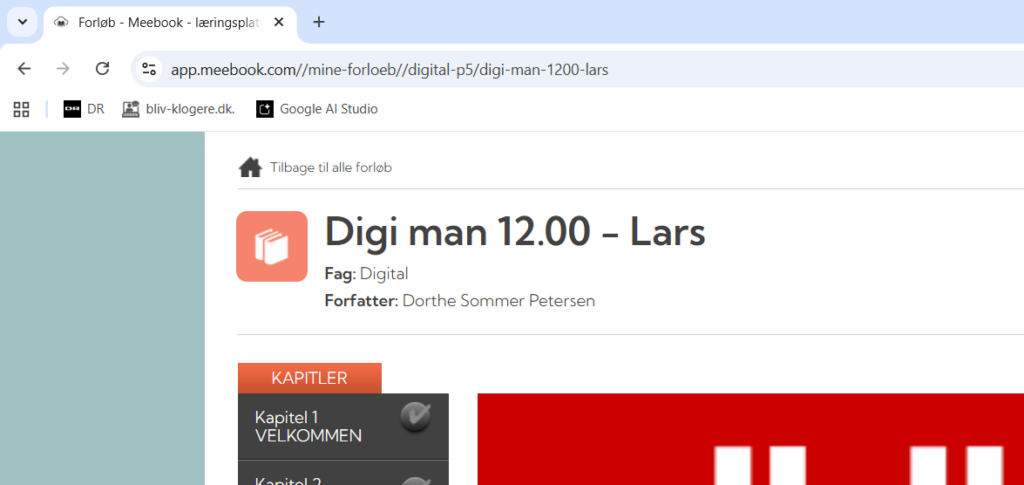
- Hvis du skroller ned, får du et link til programmet Teams. Undervisningen foregår i Teams. Klik på linket for at åbne Teams (1)

- Nu åbner du Teams. Du vil se de andre kursister, efterhånden som de logger på. I Teams kan du f.eks.
- Tænde og slukke for dit kamera (1)
- Tænde og slukke for din mikrofon (2)
- Dele din skærm (3). Se yderligere vejledning her: https://bliv-klogere.dk/index.php/del-din-skaerm-teams-juuldanmark/
- Bruge chatten, dvs. sende og modtage tekstbeskeder til alle dem, der er logget på (4). Hvis der er chatbeskeder, så vil der være en lille besked ved ikonet for chat
- Række hånden op (5)

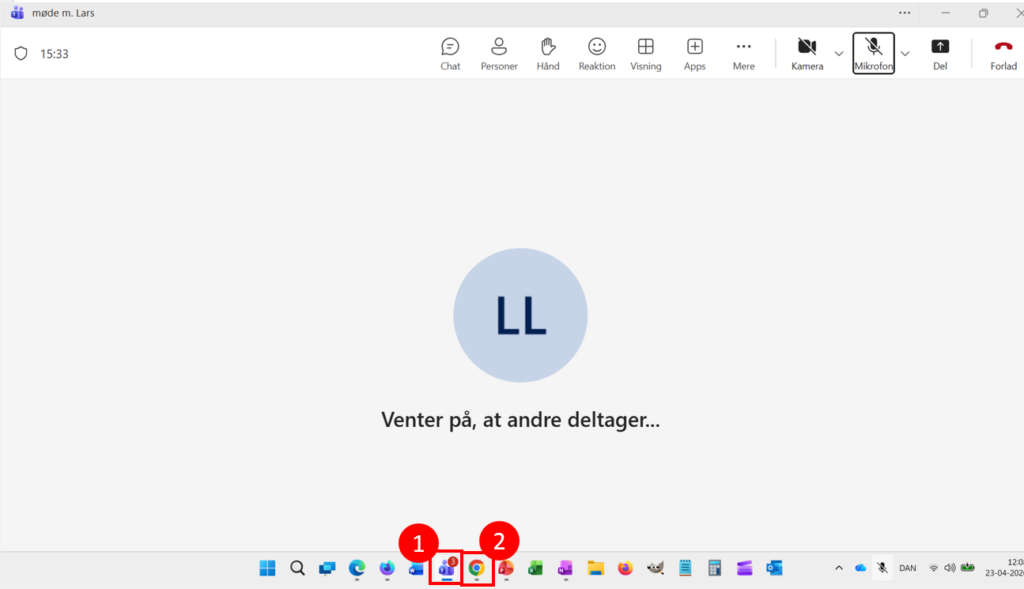
- Nederst vil du se, at nogle programmer er aktive. Her er Chrome og Teams aktive
- Teams er det program, som undervisningen foregår i (1).
- Chrome (2) er den browser, som jeg brugte til at åbne Meebook i.
MEGET VIGTIGT. Du kan skifte mellem de 2 programmer ved at klikke på ikonerne nederst. Hvis du f.eks. vil skifte til Chrome for at se Meebook, så klikker du på Chrome-ikonet nederst (2)
Link til toppen af siden.
2. Del din skærm i 2
Når du får undervisning, kan det nogle gange være en hjælp at dele din skærm i 2.
- Stå på det ønskede program, her Teams (1)
- Hold Windows-tasten nede og klik på piletasten mod venstre. Så fylder vinduet den venstre halvdel af skærmen (1)
- Bemærk, at Chrome er åben i baggrunden (2). Det gør vi noget ved herunder

- Klik nu på Chrome. Så vil den fylde hele skærmen og dække over Teams

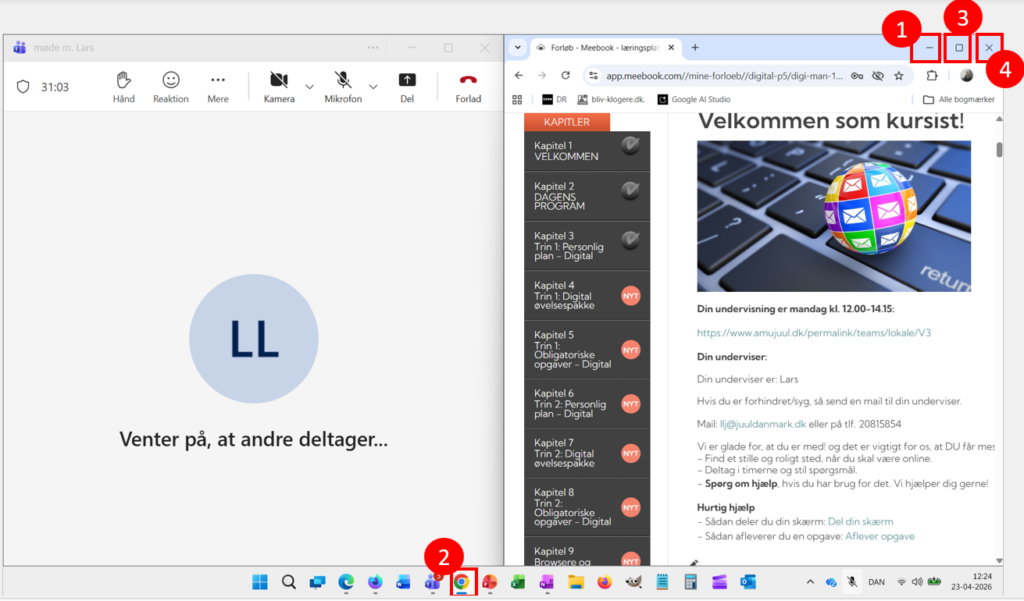
- Klik igen på Windows-tasten, men denne gang på højrepilen. Så vil Chrome med Meebook fylde højre del af skærmen (1) mens Teams fylder venstre del af skærmen (2).

Link til toppen af siden.
3. Minimer og maksimere vinduer
- Du kan minimere vinduer ved at klikke på den vandrette streg øverst til højre. Så forsvinder programmet ned på proceslinjen (1)
- Du kan klikke vinduet frem igen ved at klikke på ikonet på proceslinjen (2)
- Du kan maksimere vinduet ved at klikke på firkanten øverst til højre (3)
- Du kan lukke vinduet/programmet ved at klikke på krydset længst til højre (4)
- Hvis du minimerer alle vinduer, så ser du kun skrivebordet
Link til toppen af siden.
4. Åbne et nyt faneblad i en browser
- Du kan åbne et nyt faneblad i en browser ved at klikke på plusset (1)

- Så får du et nyt faneblad (1). Her har jeg brugt det til at se på Danmarks Radios hjemmeside (2)

Link til toppen af siden.