1. Præsentation og brug af Words typografier
Kort intro
Bemærk: Der er en video til meget af det, du skal lære under Standard stilarter (Typografier). Du kan i en vis grad falde tilbage på videoen her.
Hvis vi laver “rigtige” Word dokumenter, så har vi ofte brug for en overskrift, under-overskrifter, brødtekst, sidetal, og måske endda en indholdsfortegnelse. Word har forberedt standard typografier i form overskrifter mv., og der er rigtigt mange fordele ved at bruge dem. Fordelene kan være
- Du skal ikke hele tiden tænke i størrelse og gørelse, når du laver nye overskrifter
- Du kan rette udseendet af f.eks. Overskrift 1 et sted fra, så slår det igennem i hele dokumentet
- Du kan lave automatisk indholdsfortegnelse, hvis du bruger standard typografier
- Du kan bruge standard typografier som hyperlink. Yderst praktisk hvis du har et langt dokument
Link til toppen af siden.
I gang med typografierne
Jeg har et dokument, min geografiopgave. Opgaven har en titel “Min geografiopgave” , en overskrift 1 (de enkelte lande), overskrift 2 (regionerne) og overskrift 3 byerne. Titel, overskrifter, brødtekst samt indholdsfortegnelser er standard for større dokumenter som f.eks. brugervejledninger, ellers er man som læser fortabt
Den rå tekst ser sådan ud, men lad være med at kopiere den. Den giver problemer i Word. Derfor download dokumentet Min geografiopgave lige under sætningen herunder, åben det og kopier teksten derfra i stedet for.
| Min geografiopgave Danmark Danmark er et ret så lille land især i forhold til Sverige og Tyskland, hvis vi ikke tager Grønland med. Vi fylder ikke så meget desværre, det kunne være rart med noget mere plads og ikke mindst nogle bjerge her og der. Hvis man tager bilen på skiferie, skal man køre ret så langt for at komme til nogle bjerge. Mols Bjerge og Søhøjlandet duer desværre ikke til ski mere. Midtjylland Region Midtjylland ligger, som navnet siger, lige midt i Jylland. Aarhus Aarhus er den største by i Midtjylland. De har et fantastisk fodboldhold, AGF. De har også en kærlighed til cirkler. Som den eneste by i verden har de en rund badebro og på deres kunstmuseum har de også en regnbuecirkel øverst Region Syddanmark Odense Nogle kalder byen for Danmarks største landsby. De har i hvert fald Danmarks største jernbanemuseum, som meget praktisk ligger lige ved stationen. De er kendt for, at HC Andersen voksede op i byen, og derfor har de som den eneste by i Danmark skilte på kinesisk fra stationen til HC Andersens hus. Sverige Sverige er fyldt med svenskere, så det er på mange måder bedst at holde sig væk. Skåne Det er dog til at holde ud at være i Skåne, for det er gammel dansk land. Malmö Malmö er den 3. største by i Sverige. Mange danskere rejser til Malmö for at købe ind, for priserne er noget billigere end i København. Boligerne er betydeligt billigere end i København, for hvem vil ikke hellere bo i København end i Malmö? Der er forresten en bro til Malmö fra Danmark. Den hedder ”Øresundsbron”. Ordet er en blanding af dansk og svensk. |
- Lad os starte med titlen. Marker ordene “Min geografiopgave” og vælg fra fanen Hjem typografien Titel (1). Typografien i overskriften er nu skiftet (2).

- Gør det samme for lande, regioner og byer. Landene skal have typografien overskrift 1 (1), regioner overskrift 2 (2) og byerne overskrift 3 (3). Det færdige resultat ser således ud (4).

Link til toppen af siden.
Ret typografierne
- Hvis du retter i typgrafierne, så slår rettelserne igennem alle steder.
- Jeg retter i Overskrift 2, som findes 2 steder, “Danmark” og “Sverige”. Jeg retter skriftfarven til rød. Højreklik på typografien (1) og vælg Modificer (2)

- I det nye vindue lav den ønskede ændring, her at jeg har ændret skriftfarven til rød (1). Word er venlig og viser mig resultatet af ændringen med det samme (2). Klik til sidst på OK for at fuldføre ændringen (3).

- Nu skulle ændringerne gerne være slået igennem. Ganske praktisk, at man kan rette alle overskrifter fra et sted, og ikke skal hele dokumentet igennem.

Link til toppen af siden.
Automatisk sidetal
Vi er på vej til en automatisk indholdsfortegnelse, så det er på sin plads at sætte automatiske sidetal ind.
- Under fanen Indsæt finder du godt langt til højre knappen Sidenummerering (Page numbers) (1). I fald-ned menuen (2) kan du vælge, hvor du vil have sidetallet. Jeg vælger midtpå nederst (3). Klik på det ønskede valg, og du har et automatisk sidetal.

Link til toppen af siden.
Automatisk indholdsfortegnelse
- Stil cursoren det sted i dokumentet, hvor du vil have din indholdsfortegnelse. Jeg har her lavet lidt plads over overskriften (1)
- I fanen Referencer vælg knappen Indholdsfortegnelse (2)
- I fald-ned menuen kan du vælge, hvordan din nye indholdsfortegnelse skal se ud (3)

- Resultatet ser du her

Link til toppen af siden.
Opgaver
1.1 Følg vejledningen
- Lav et nyt tomt Word dokument
- Indsæt teksten her (eller download, se under teksten)
| Min geografiopgave Danmark Danmark er et ret så lille land især i forhold til Sverige og Tyskland, hvis vi ikke tager Grønland med. Vi fylder ikke så meget desværre, det kunne være rart med noget mere plads og ikke mindst nogle bjerge her og der. Hvis man tager bilen på skiferie, skal man køre ret så langt for at komme til nogle bjerge. Mols Bjerge og Søhøjlandet duer desværre ikke til ski mere. Midtjylland Region Midtjylland ligger, som navnet siger, lige midt i Jylland. Aarhus Aarhus er den største by i Midtjylland. De har et fantastisk fodboldhold, AGF. De har også en kærlighed til cirkler. Som den eneste by i verden har de en rund badebro og på deres kunstmuseum har de også en regnbuecirkel øverst Region Syddanmark Odense Nogle kalder byden for Danmarks største landsby. De har i hvert fald Danmarks største jernbanemuseum, som meget praktisk ligger lige ved stationen. De er kendt for, at HC Andersen voksede op i byen, og derfor har de som den eneste by i Danmark skilte på kinesisk fra stationen til HC Andersens hus. Sverige Sverige er fyldt med svenskere, så det er på mange måder bedst at holde sig væk. Skåne Det er dog til at holde ud at være i Skåne, for det er gammel dansk land. Malmö Malmö er den 3. største by i Sverige. Mange danskere rejser til Malmö for at købe ind, for priserne er noget billigere end i København. Boligerne er betydeligt billigere end i København, for hvem vil ikke hellere bo i København end i Malmö? Der er forresten en bro til Malmö fra Danmark. Den hedder ”Øresundsbron”. Ordet er en blanding af dansk og svensk. |
Du kan downloade Word dokumentet her:
- Formater teksten som beskrevet i vejledningen
- Lav en indholdsfortegnelse
- Ret indholdsfortegnelsen, så der i overskriften står “Indholdsfortegnelse” frem for Content
- Hvorfor mon titlen ikke kommer med i indholdsfortegnelsen?
Link til toppen af siden.
Ekstra opgave 1. Ændre flere typografier
- Hvilken typografi har brødteksten?
- Lav også om på Overskrift 1 og Overskrift 3 efter eget valg. Du kan lære lidt om typografier her:
Ekstra opgave 2. Fortsæt vejledningen
- Gå til næste trin 2. Tvungen sideskift, og følg vejledningen dér
Link til toppen af siden.
2. Tvungen sideskift og se skjulte typografi-koder
Tvunget sideskift.
- Det kan være rart med et tvunget sideskifte, så et nyt kapitel starter øverst på en ny side.
- Det kan heldigvis let lade sig gøre. Sæt cursoren der, hvor du vil have sideskiftet. Her bliver det lige foran hovedoverskriften “Sverige” (1)
- Under fanen Layout vælg knappen Sideskift (Line Break) (2)
- I fald-ned menuen vælg Næste side (Next page) (3). Så er du sikker på, at afsnittet om Sverige altid starter øverst på siden.
- Der er en genvejstast til sideskiftet. Hold Ctrl-knappen nede og tast Retur

Link til toppen af siden.
Se de typografiske koder
- Du kan ikke se det umiddelbart, når du f.eks. laver et tvungent sideskift
- På fanen Hjem klik på knappen Vis/Skjul (1)
- Du ser nu de normalt skjulte typografikoder, herunder det tvungne sideskift (2). Hvis Word driller, så er det en god ide at klikke de normalt skjulte typografikoder frem
- Klik en gang mere på knappen for at skjule typografikoderne

Link til toppen af siden.
Opgaver
2.1 Følg vejledningen
- Lav et tvungen sideskift, så Sverige starter øverst på en frisk side
- Lav også et tvungen sideskift efter indholdsfortegnelsen
- Brug knappen Skjul/Vis til at se, om du har sideskift eller ej de rette steder
Ekstra opgave. Fortsæt vejledningen
- Gå til næste trin 3. Opdater indholdsfortegnelsen og følg vejledningen dér
Link til toppen af siden.
3. Opdater indholdsfortegnelsen
Opdater indholdsfortegnelsen
- Sørg for som minimum, at dit dokument fra før nu er på mindst 2 sider
- Ændr overskriften “Danmark” til “Kongeriget Danmark” (1)
- Gør det samme med “Sverige”, ændr overskriften til “Kongeriget Sverige”
- Klik i indholdsfortegnelsen. Når indholdsfortegnelsen er markeret, så kan du klikke på Opdater tabel (Update table) (2)
- Vælg herefter, om du bare vil opdatere sidenumrene, eller også vil opdatere overskrifterne.
- Vælg det sidste (3)
- Klik på knappen OK (4) og se, at din indholdsfortegnelse er opdateret

Link til toppen af siden.
Opgaver
3.1 Følg vejledningen
- Ret teksten for overskriften Danmark til “Kongeriget Danmark” som beskrevet
- Vælg at alt skal opdateres og se, at ændringerne slår igennem
- Gentag med at ændre en af de andre overskrifter
- Lav et tvunget sideskift et sted og opdater igen indholdsfortegnelsen
Ekstra opgave. Flere afsnit
- Skriv et nyt, tilsvarende afsnit. Denne gang om Norge, landet fyldt med fjeldaber. Oslo ligger i regionen Akershus og Bergen ligger i regionen Vestlandet
- Norge skal starte på en frisk side
- Få det til at komme ind i både dokumentet og indholdsfortegnelsen
Ekstra opgave. Fortsæt vejledningen
- Klik på næste afnit om navigationspanelet
Link til toppen af siden.
4. Navigationspanelet med overskrifter som hyperlink og smart søgning
Navigationspanelet
- Når du arbejder med Word, så kan du bruge navigationspanelet til at navigere i dokumentet. Det kræver dog, at du har brugt typografierne Overskrift 1, 2 osv.
- Åben Navigationspanelet ved at gå ind på fanen Vis (View) og vælg Navigationspanel (Navigation pane (2)
- Så har du overskrifterne serveret og kan bruge dem som hyperlink. Prøv selv!

- Ekstra: Hvis du trækker i overskrifterne i Navigationspanelet, så flytter teksten med. Prøv selv at folde hhv. Danmark og Sverige sammen og så byt om på dem. Bare du bytter tilbage igen 😊.
Mere navigationspanel
- Hvis du åbner den midterste fane, Sider (1), så får du siderne vist grafisk (2). Det er nemmere at skrolle igennem end hvis du skulle skrolle på normal vis

- Hvis du i søgefeltet skriver f.eks. Aarhus (1), så vises forekomsterne af ordet Aarhus i sammenhæng i den sidste fane (2) samt markeret med gult i selve dokumentet (3).

Link til toppen af siden.
Opgaver
4.1 Følg vejledningen
- Følg for sidste gang vejledningen
- Brug Navigationspanelet til at navigere rundt i dokumentetPrøv at søge på ordet Malmö og se, hvad der sker
Ekstra: Mere navitationspanel
- Sæt et billede ind et sted og gem dokumentet. Hvis du så skroller dokumentet igennem, kan du så se det under den midterste fane på Navigationspanelet
- Byt om på 2 afsnit vha. Den første fane i Navigationspanelet
Link til toppen af siden.
5. Typografier med automatisk nummering
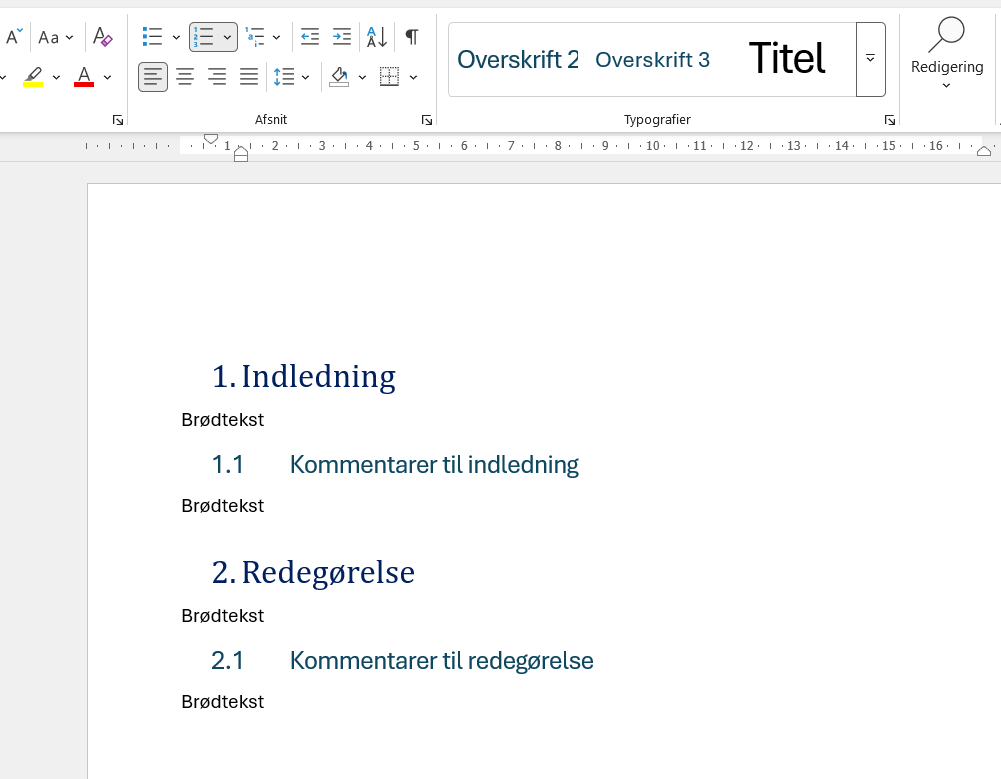
Kunne du godt tænke dig et dokument, hvor man ikke alene kører med overskrifts-typografier, men også får lavet automatisk nummerering. Dvs. at Word automatisk skriver 1., 1.1. 2. osv ud for overskrifterne. Det kunne se sådan ud
- Overskrift 1 → 1., 2., 3, …
- Overskrift 2 → 1.1, 1.2, …
- Overskrift 3 → 1.1.1, 1.1.2, osv.
5.2 Opsætning af automatisk flerniveau nummering i overskrifts-typografierne
Hvis du har brug for at lave din egen opsætning, så følg nedenstående vejledning.
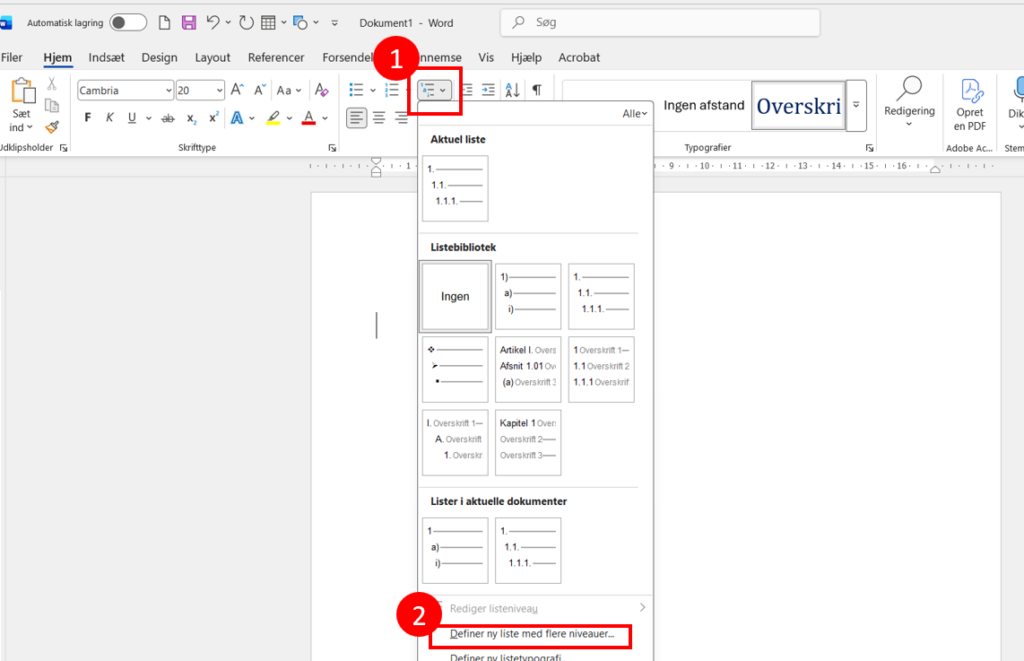
- På fanen Hjem klik på fald-ned menuen til knappen liste med flere niveauer (1)
- Vælg Definer ny liste med flere niveauer (2)
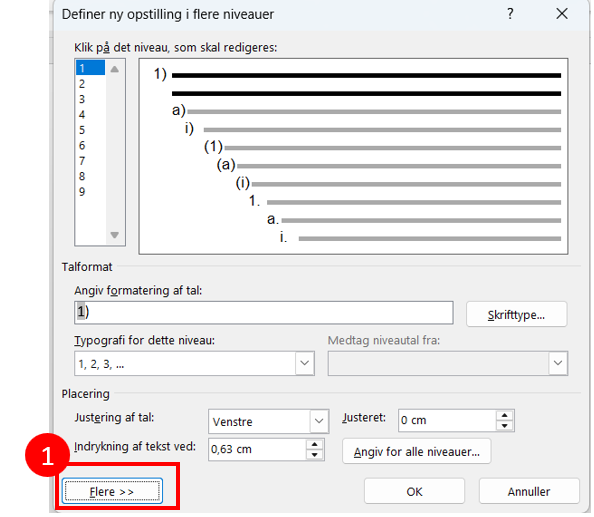
- For at knytte en typografi til et niveau skal du klikke på knappen Flere nederst (1).
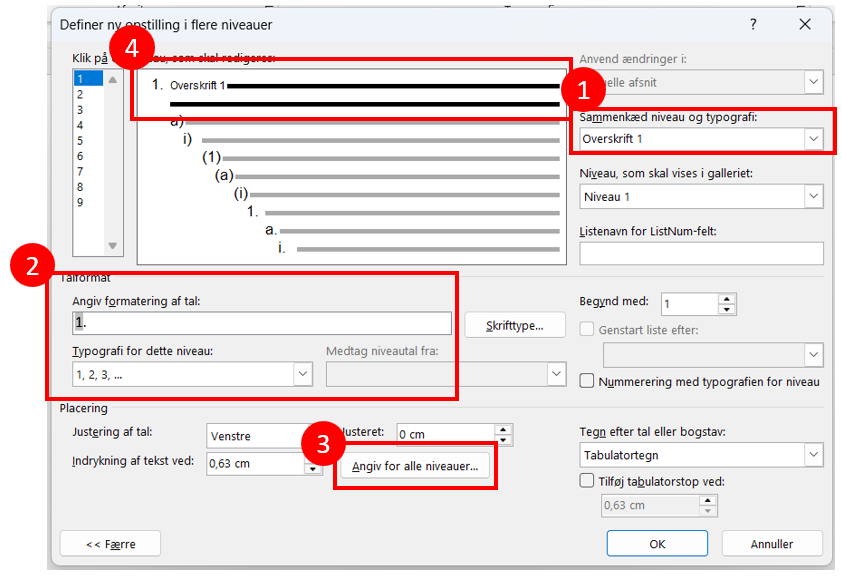
- Til højre i vinduet vælg knappen Sammenkæd niveau. Fra fald-ned menuen klik på Overskrift 1 (1)
- Lav evt. tilpasninger i området til formatering (2)
- Bemærk, at du kan eliminere indrykning (dvs. så niveau 2, 3, 4 osv. ikke rykkes ind som en trappe) ved at bruge knappen Angiv for alle niveauer (3)
- Resultatet ser du øverst, Overskrift 1 er nu knyttet til niveau 1 (4)
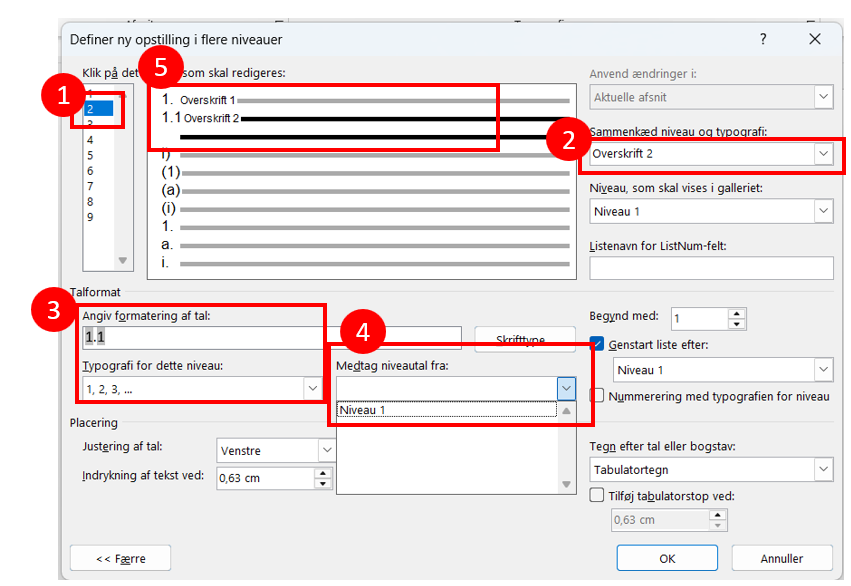
- Gentag processen for niveau 2: Marker niveau 2 (1)
- Vælg Overskrift 2 fra Sammenkæd niveau og typografi (2)
- Angiv ønsket formatering (3)
- Bemærk, at du under formatering skal vælge Niveau 1 for at kæde nummeringen sammen på tværs af niveauer (4)
- Resultatet ser du øverst (5)
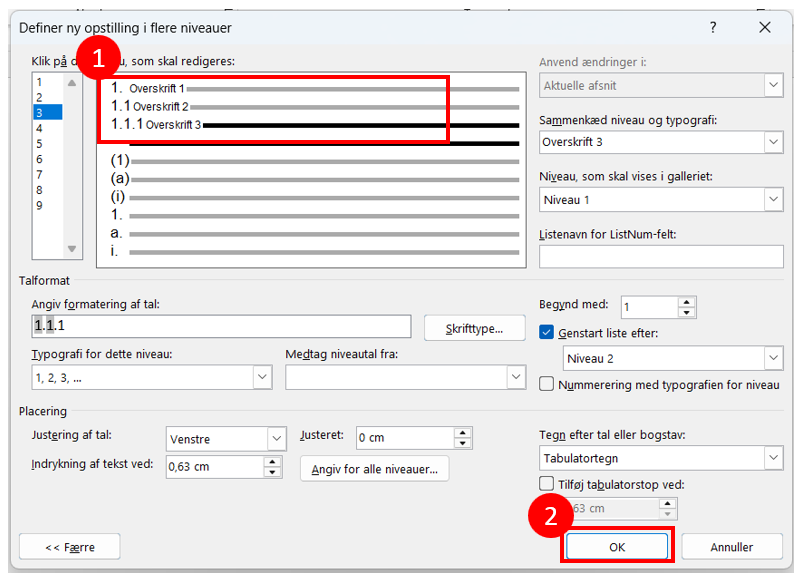
- Fortsæt processen, hvis du ønsker yderligere nummeringer. Her har jeg defineret 3 niveauer (1)
- Når du er tilfreds med opstillingen, klik på OK (2)
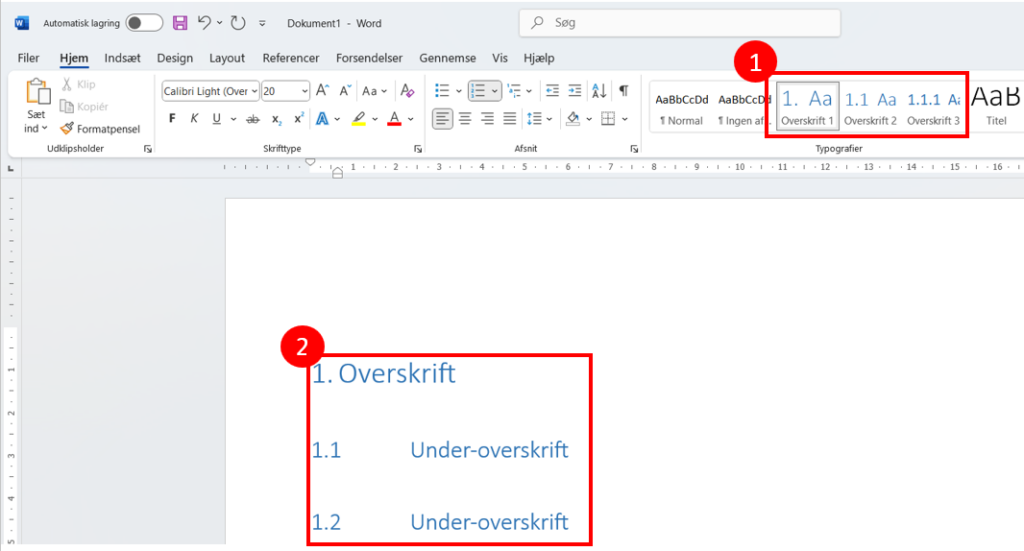
- Hvis det er gjort rigtigt, vil typografierne nu have numre på (1)
- Brug herefter typografierne som normalt i Word. Nummereringen sker automatisk (2)
Link til toppen af siden.
Opgaver
5.1 Følg vejledningen
- Følg vejledningen og få den automatiske nummering af overskrifts-typografierne til at virke.
Link til toppen af siden.