1. Overblik over data, værktøj og filer
- Filer/Stifinder
- Cloud/Backup
- Skyen
- Mobil/PC
- Vedhæftning
- Word/Docs
- Excel/Sheets
- Powerpoint
- Billedbehandling
- Hjemmeside kodning
Link til toppen af siden.
2. Trin 1
Krav:
- Du kan gemme filer, bruge hjælpeværktøjer og kan hente data samt finde og anvende instruktionsvideoer.
Link til toppen af siden.
2.1 Overblik over filhåndtering
En “fil” er et dokument på en computer. En fil kan være f.eks. et billede, et tekstdokument, en video, alt muligt. En fil er døbt med et navn og en filtype adskilt af et punktum. F.eks. “Vejledning.pdf”, “Billede.png” og “Invitation.docx”. Alle data på din computer er organiseret i filer.
- Stifinderen eller Explorer er et program, som du sikkert allerede kender temmelig godt.
- Programmet er helt fundamentalt for at holde styr på mapper og dokumenter
- Du vil typisk bruge programmet til at oprette og omdøbe mapper, holde styr på downloadede dokumenter, omdøbe, flytte, gemme og slette mapper
- Ikonet for stifinderen er en gul mappe (1)

- Mappestrukturen kan selvfølgelig variere fra computer til computer, men nedenstående er fast i Windows samt mappen Billeder.

Opret en ny mappe
- Klik øverst i ikonlinjen/båndet på knappen (1)
- Stå i den mappe/område, hvor du vil have din nye mappe

- Vælg fra båndet Ny (1)
- Vælg fra fald-ned menuen Mappe (2)
- Alternativt placer musen i “det store hvide ingenting” til højre i Stifinder. Hvis du højreklikker på en hvid baggrund, så får du adgang til at lave nye mapper

Lav en hurtig adgang/bogmærke
Du kan oprette genveje til dine mapper i Windows ved at højreklikke på en mappe (1) og i lokalmenuen vælge “Fastgør til Hurtig adgang” (2). Du kan omdøbe, dele, slette mv øverst i lokalmenuen (3).

- Nu får du en ny mappe i mappen Dokumenter
- Giv den et passende navn her “Testmappe”, og mappen er klar til brug (1)

Link til toppen af siden.
Opgave 1 : Forstå stifinder
- Demonstration: Åbn Stifinder (Windows-tast + E). Gennemgå hovedsektioner Dokumenter, Skrivebord, Billeder, Overførsler: Hurtig adgang, skydrev,
- Vis, hvad der sker, når man stikker en USB ind i computeren
- Vis også, hvordan man kan få adgang til billederne på mobiltelefonen
- Opgave
- Åben stifinder
- Hvilke drev har du på din computer
- Har du f.eks. et A:, B:, C:, eller et D-drev
- Har du mapper til Skrivebord, Billeder og Dokumenter
- Stemmer mappen Skrivebord med det, du har på skrivebordet
- Har du drev i Skyen
- Find din Overførsler (Downloads) mappe. Ligger der noget i den?
Link til toppen af siden.
Opgave 2 Opret og organiser mapper
- Demonstration: Opret en ny mappe, omdøb den, flyt filer ind i den, flyt rundt på tingene og sletning af mapper
- Demonstration: Gå til Overførsler. Sorter efter dato eller størrelse. Slet unødvendige filer.
- Opgave:
- I din Dokumenter mappe, opret en ny mappe kaldet “Mine Kursusfiler”
- Opret derefter to undermapper inde i “Mine Kursusfiler”:
- “Billeder til Kursus” og
- “Dokumenter til Kursus”
- Ændr navnene på begge undermapper, så ordet “Kursus” ikke staves med stort
- Lav en ny mappe under Dokumenter og kald den Testmappe
- Flyt Testmappen ind i mappen Dokumenter til kursus”
- Slet testmappen
- Ekstra: Lav mappen “Dokumenter til kursus” som en genvej (bogmærke)
- Opgave: Hvis du har nogle testfiler/billeder (eller en USB), så flyt 2-3 filer ind i de relevante undermapper.
Link til toppen af siden.
Opgave 3. Lidt oprydning
- Fjern overflødige filer og mapper på dit skrivebord
- Fjern overflødige filer i mappen Overførsler. Lav evt. en sortering, så du måske kun sletter de ældste filer
Link til toppen af siden.
Opgave 4. Bladre mellem programmer
- Åben 2 programmer
- Brug proceslinjen nederst til at skifte fra det ene program til det andet

Opgave 5. Hente billeder fra nettet
- Åben Stifinder
- I mappen Dokumenter opret en mappe: Hjemmeopgave 1
- Inde i mappen Hjemmeopgave 1 opret en ny mappe: Billeder
- Gå på nettet for at hente gratis billeder, f.eks. på https://pixabay.com/. Bemærk: Så længe, at billederne ikke bruges kommercielt, så kan de hentes gratis. Se under opgaven.
- Hent 3 billeder. Det gør du ved at klikke på download-pilen Try (1)
- Find billederne i mappen Overførsler
- Omdøb billederne (de hedder f.eks. istockphoto-bla-bla-bla, giv dem et mere sigende navn
- Overfør alle 3 billeder til mappen billeder
- Omdøb mappen Hjemmeopgave 1 til Hjemmeopgave til uge 16
- Sæt kryds ud for de enkelte opgaver, når de er udført.

3. Trin 2
Krav:
- Du kan lave simple dokumenter og gemme dine filer effektivt
- Du kan skrive en kort tekst i Word/Google Docs (fx et CV), samt gemme, finde og vedhæfte filer (fx billeder og dokumenter)
Link til toppen af siden.
3.1 Forskellige typer filer
En “fil” er som nævnt under trin 1 et dokument på en computer. En fil kan være f.eks. et billede, et tekstdokument, en video, alt muligt. En fil er døbt med et navn og en filtype adskilt af et punktum. F.eks. “Vejledning.pdf”, “Billede.png” og “Invitation.docx”.
Vi bruger selvfølgelig Word til at lave Word-filer, Excel til at lave Excel filer mv, men til at organisere filerne bruger vi i Windows Stifinder eller på engelsk Explorer. På en Mac bruger man “Finder”.
Navnet kan være hvad som helst, men man undgår gerne alle bogstaver og tegn, der ikke er en del af det engelske sprog. Numre bruges kun begrænset til navngivning, og aldrig som start til et navn.
Filtypen fortæller hvilken type fil, der er tale om. Tager vi udgangspunkt i Officepakken, så er der et format til Word, et andet til Excel osv. Billedbehandlingsprogrammer har også deres egne formater. Her skal man være meget præcis med, hvordan man døber filerne. Til gengæld kan f.eks. Stifinder identificere, hvilket program en fil skal åbnes i, udelukkende ud fra filtypen.
Pdf formatet
.pdf – formatet har en særlig status. Man kan gemme mange dokumenter i .pdf formatet, f.eks. Word, Excel, Google Docs-dokumenter med mange flere. Det særlige ved .pdf formatet er, at det ikke kan redigeres med mindre, man har et særligt betalingsprogram.
Hvorfor så have formatet og hvorfor er det så populært? Jo, man skal se det som en udskrift. Hvis jeg f.eks. sender en ansøgning til et job eller en invitation, så er jeg ikke interesseret i, at modtageren kan redigere i det. Til gengæld er jeg meget interesseret i, at modtageren kan læse dokumentet, uanset hvilket tekstbehandlingsprogram jeg bruger.
så hvis jeg skriver en ansøgning i Word og gemmer i Words format .docx, så kan modtageren kun læse det, hvis modtageren selv har Word. Gemmer jeg det derimod i .pdf formatet, så kan modtageren læse det uden problemer. Enten med gratis Acrobat Reader eller simpelthen i den første den bedste browser.
Overblik over de mest brugte filformater
| Format | Program | Forklaring |
| .docx, .xlsx, pptx | MS Office familien. Hhv. Word, Excel og PowerPoint | |
| Udskriftsformat, som egentlig stammer fra Acrobat Reader | Alle, selv browsere, kan læse det. Mange programmer kan udskrive i .pdf formatet. Se forklaring ovenfor | |
| .txt, .csv | Både .txt og .csv er meget primitive formater (kun tekst og tal). .txt bruges til korte tekstdokumenter og .csv bruges til dataoverførsler f.eks. til og fra Excel | Bruges meget af tal- og statistik nørder :-). |
| .gif, .png, .jpg, .jpeg | Billedformater. Tilhører ikke et bestemt program | .gif er velegnet til små animationer, f.eks. en smily, der kan blinke . png og .jpg/.jpeg er meget brugte billedformater især på hjemmesider. .jpg og .jpeg er det samme format |
| .exe | Eksekveringsfil | Bruges til at installere et program. Klik aldrig på en .exe fil, med mindre du er helt sikker på afsenderen |
Link til toppen af siden.
Opgave 1. Fil lidt på filerne
- Kan du døbe en fil hvad som helst
- Er Paspå!.docx et lovligt navn. Forklar!
- Du laver en fil i Word hhv. Excel. Hvilke filtyper vil de få?
- Du arbejder nu i billedbehandlingsprogrammet GIMP og gemmer din fil i GIMPs arbejdsformat .xcf. Til din store irritation kan du hverken indsætte filen i Word eller bruge den på din Facebook profil.
- Hvad har du gjort galt?
- Hvordan kan du løse problemet?
- Ekstra. Bed ChatGPT om at lave et billede. Hvilket filformat kommer billedet i?
Link til toppen af siden.
3.2 Oprette og gemme filer fra programmer f.eks. Word
Jeg bruger Word som eksempel, men f.eks. Google Docs eller alle mulige andre programmer ville være et lige så godt eksempel.
- Åben et program, her Word
- Skriv en kort tekst (1)
- For at gemme klik på Filer (2)

- Så åbner vinduet til Filer, som dækker hele skærmen
- Klik på knappen Gem (1) eller Gem som. Når dokumentet er nyt er det ligegyldigt, hvilken af de 2 du vælger
- Giv dokumentet et navn og sikr dig, at der er tale om et Word-dokument (2)

- Så åbner vinduet til Filer, som dækker hele skærmen
- Klik på knappen Gem (1) eller Gem som. Når dokumentet er nyt er det ligegyldigt, hvilken af de 2 du vælger
- Giv dokumentet et navn og sikr dig, at der er tale om et Word-dokument (2)
- (… beskrivelsen fortsættes nedenfor, da jeg ikke kan vise hele skærmbilledet herunder på en gang)
- (fortsat fra ovenfor …)
- Længere nede kan du være heldig at finde den mappe, du vil gemme i, f.eks. Dokumenter (3) …
- … men da vi ikke vil gemme i nogle af de viste mapper, så klik på linket Flere indstillinger (4)

- Linket åbner Stifinder
- Bemærk at filens navn og type er kommet med over i Stifinder (1)
- Da vores mappe er en undermappe til mappen Dokumenter, så dobbeltklik på Dokumenter (2)

- Nu har du åbnet mappen Dokumenter (1)
- Inde i mappen Dokumenter kan du se mappen Testmappe (2). Dobbeltklik på Testmappe for at åbne den (2)

- Inde i mappen (1) …
- … gemmes dokumentet gemmes med det navn og format, som står her (2)
- Klik til sidst på Gem (3)

- Stifinderen lukkes, og du får Word på skærmen klar til at fortsætte dit arbejde i Word
- Hvis du igen åbner Stifinder, dobbeltklikker på Dokumenter (1) …
- og herefter åbner mappen Testmappe (2) …
- … så ligger dit gemte Worddokument inde i mappen

Link til toppen af siden.
Flyt en fil/mappe
- Start med at sikre dig, at den fil eller mappe, du vil flytte, ikke er åbent i et andet program f.eks. Word
- Åben Stifinder
- Find den relevante mappe (1)
- Marker filen og træk den over til dens nye placering (2)
Link til toppen af siden.
Omdøbe et dokument/en mappe
- Igen skal du sikre dig, at dokumentet eller mappen ikke er åbent i et andet program
- Højreklik på dokumentet eller mappen (1)
- I lokalmenuen vælg Omdøb (2)
- Klik nu et tilfældigt sted og mappen er omdøbt

Link til toppen af siden.
Opgave 1. Opret og omdøb mapper og dokumenter
- I stifinderen opret en ny undermappe i mappen Dokumenter og kald den “Øvelser”
- Opret et nyt dokument i Word, skriv en hurtig tekst f.eks. “Hej verden” og gem dokumentet på dit skrivebord. Kald dokumentet for “Hej verden”.
- Tjek på skrivebordet, at dokumentet er der. Tip: Brug genvejen Windows + D til at se skrivebordet også kaldet panik – eller chefknappen. Hvis du sidder og surfer på nettet på din pc, og chefen kommer forbi, så klik på Windows – D.
- Gå ind i stifinderen og find dokumentet. Flyt det fra skrivebordet til mappen “Øvelser”. Bemærk: Alle dokumenter i mappen skal være lukket for at det kan lade sig gøre.
- Omdøb mappen “Øvelser” til “Word dokumenter”. Bemærk: Alle dokumenter i mappen skal være lukket for at det kan lade sig gøre
- Omdøb dokumentet til “Test dokument”
- Hvis du ikke er tryg ved øvelsen, så lav det hele forfra med et nyt Word dokument og andre navne. Du skal kunne det her :-).
Ekstra
- Opret en hurtig genvej i Windows til mappen. Tjek at genvejen virker
Link til toppen af siden.
Opgave 2. Hurtigt skift mellem 2 programmer
- Åben 4 programmer Et af dem skal være stifinderen, og et andet skal være Word, Excel eller PowerPoint. I et af de 3 Officeprogrammer åbner du 2 dokumenter, f.eks. 2 Word-dokumenter
- Prøv at skifte mellem programmerne nederst
- Hold nu Alt-tasten nede og klik på Tabulator tasten 1 gang. Så kan du skifte mellem programmerne. Bemærk rækkefølgen
- De 2 dokumenter, som er åbne i samme program (f.eks. Word), hvordan bladrer du mellem dem?
- Klik dig frem til den 3. program og skift til det
- Skift nu igen program med Alt + Tabulator. Bemærk at rækkefølgen nu er anderledes. Nr. 2 i rækken er altid det program, du næst-sidst har haft åbent.
- Prøv igen at holde Alt-tasten nede, men denne gang skal du så også holde Shift-tasten nede, når du klikker på Tabulator-tasten. Så skulle du gerne kunne bladre “baglæns” i programrækkefølgen.
3.2 Overførsler/downloads
Vi skal nu prøve at arbejde lidt med downloads. Man downloader ofte dokumenter fra især hjemmesider som f.eks. billeder, brugervejledninger i pdf eller programmer.
Opgave 1. Download et billede fra en gratis billeddatabase
- Gå ind på https://pixabay.com/da/. Her findes mange billeder, som du kan downloade gratis. Klik på et tilfældigt billeder.
- Her har jeg klikket på et billede, der får mig til at drømme om Paris (1). Klik på knappen Download (2).

Gå ind i stifindern og find mappen Overførsler (Downloads) (1). Her skulle den gerne ligge (2)

Omdøb filen til noget mere passende og flyt den over i den faste mappe billeder. Tjek, at du har gjort det rigtigt ved at åbne filen fra mappen.
Link til toppen af siden.
3.3 Diskoprydningsværktøjet
Når man arbejder på computeren, så efterlader man sig en masse digitalt “affald”. Hvis din harddisk (C-drevet) er fyldt op med mere end 80%, så kan du få problemer med, at computeren bliver langsom. Hvis du arbejder med f.eks. videooptagelser eller gemmer billeder fra dine ferier, så kan man hurtigt komme op på de 80%. Men heldigvis er det nemt at rydde op.
- Tøm mappen “Overførsler” med jævne mellemrum. Højreklik på mappen og vælg “
- Tøm papirkurven på skrivebordet med jævne mellemrum
- Brug værktøjet “Diskoprydning”
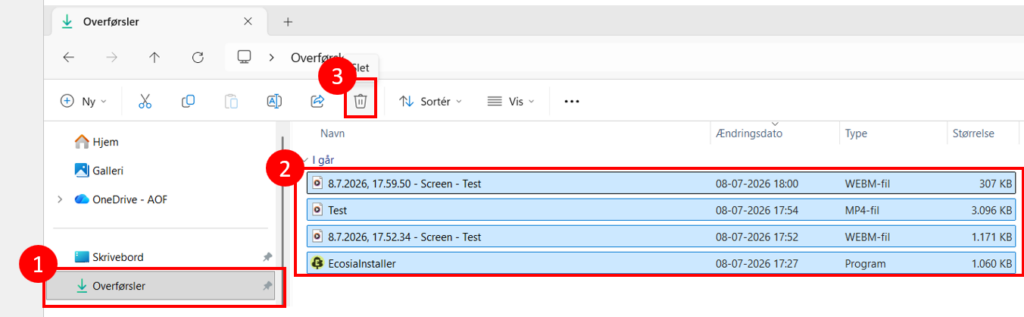
Tøm mappen overførsler
- Markér mappen Overførsler (1)
- Markér de filer, du vil slette (2)
- Slet filerne (3)
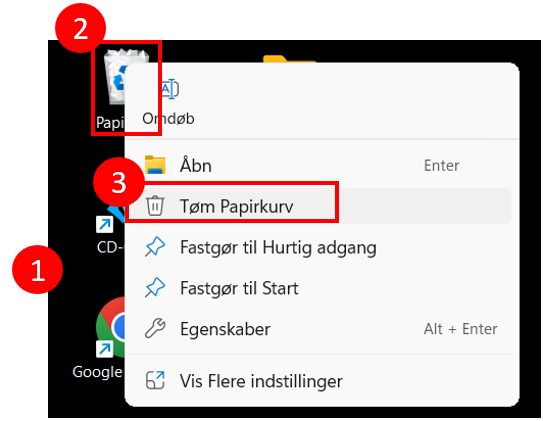
Tøm papirkurven
- Gå ind på skrivebordet (1). Brug evt. genvejstasten Windows + d, det er oftest det nemmeste
- Højreklik på papirkurven (2)
- Fra lokalmenuen vælg Tøm Papirkurv (3)
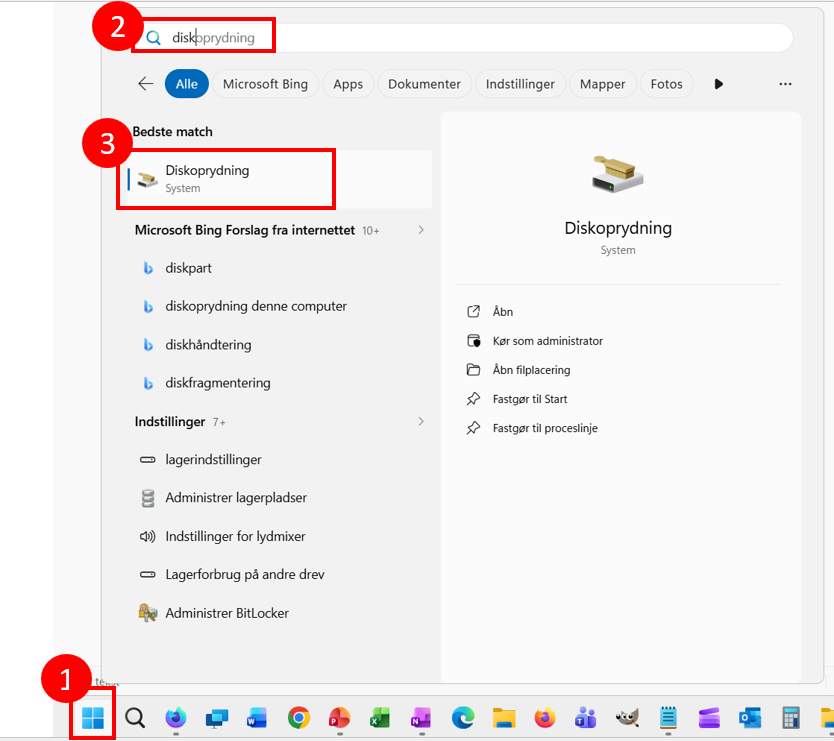
Brug diskoprydnings-værktøjet
Med jævne mellemrum, f.eks. 1 gang om måneden, er det en god idé at bruge diskoprydningsværktøjet. Diskoprydningsværktøjet er en del af Windows-pakken.
- For at åbne diskoprydningsværktøjet, klik på Windows-knappen (1)
- I søgefeltet skriv Diskoprydning (2)
- Når ikonet til diskoprydningsværktøjet dukker op, så klik på det (3)
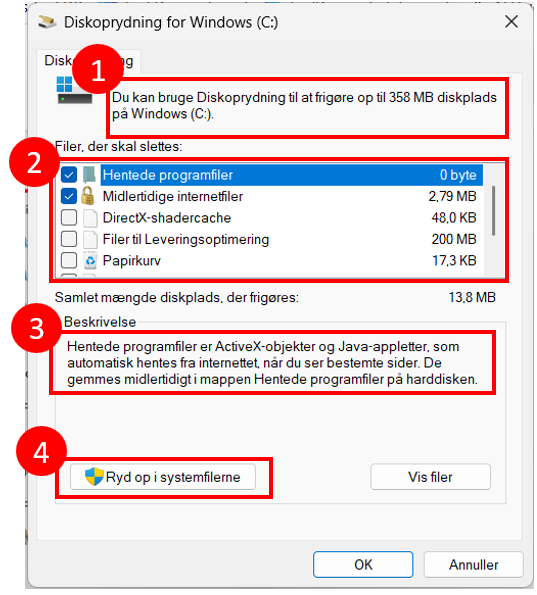
- I diskoprydningsværktøjet får du mulighed for at slette “digitalt affald”. Øverst fortæller den dig, hvor meget diskplads du kan frigøre (1)
- Nedenunder kan du sætte flueben ud for det “digitale affald”, som du vil slette. F.eks. at tømme papirkurven (2). Bemærk at du kan skrolle ned og finde endnu flere muligheder for at slette.
- Hvis du markere en af mulighederne her “Hentede programfiler”, så fortæller værktøjet dig, hvad det nærmere er, som du sletter (3)
- Du har ligeledes mulighed for at rydde op i systemfilerne (4)
- Når du har besluttet dig, så klik på OK. Bemærk at værktøjet ikke tømmer mappen “Overførsler”. Det skal du gøre manuelt, og gør det inden, at du tømmer papirkurven.
Opgave 1. Ryd op
Prøv diskoprydningsværktøjet. Start med at se, hvor mange plads, du kan frigøre.
Link til toppen af siden.
3.4 Hvor meget plads har du på din harddisk + ekstra oprydning
C-drevet er din harddisk. Har du for meget liggende, dvs. hvis disken er mere end 80% – 90% fuld, så kan computeren blive langsom. Hvis du arbejder med video eller gemmer mange billeder, så kan harddisken hurtigt fylde op.
Du kan tjekke dit c-drev i Stifinder.
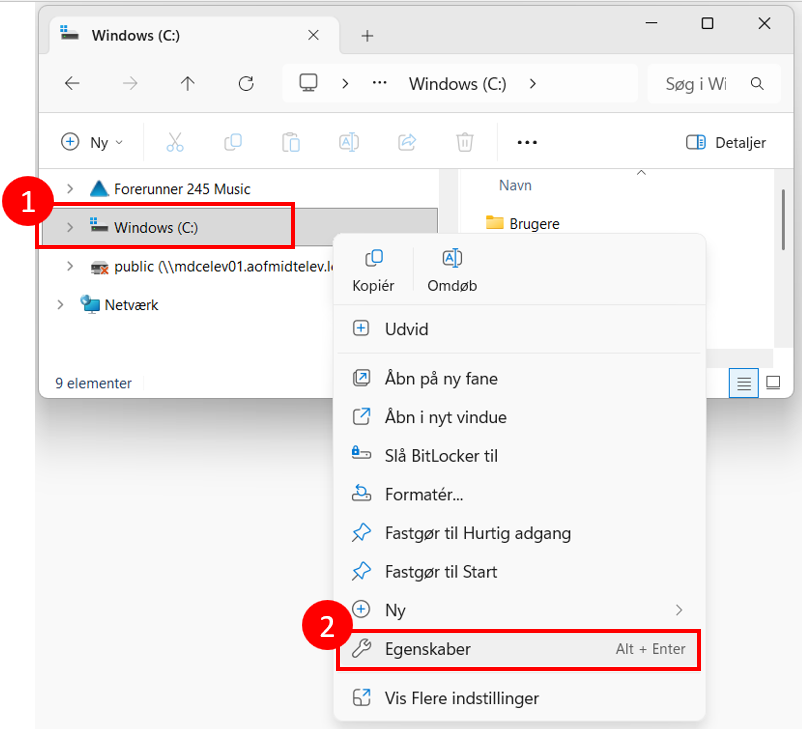
- Åben Stifinder
- Højreklik på C-drevet (1)
- Vælg fra lokalmenuen Egenskaber (2)
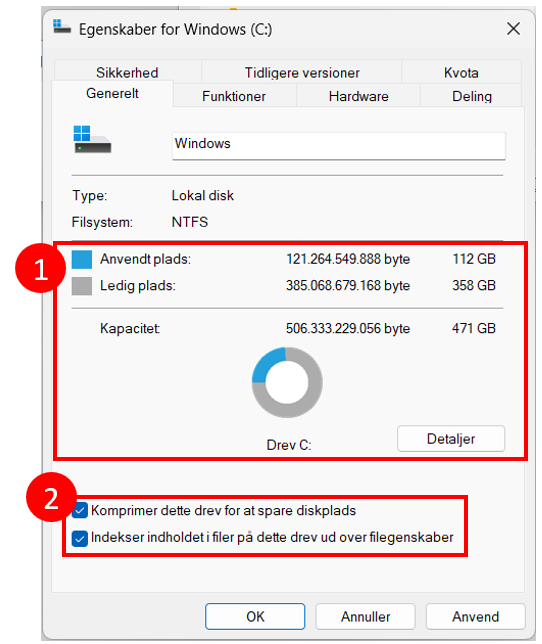
- Nu kan du se, hvordan dit C-drev har det. Hos mig er drevet ca. 25% fyldt (1), så der er absolut ingen pladsproblemer på min pc.
- Du har mulighed for yderligere diskoprydning ved at sætte flueben i de 2 nederste muligheder (2). Det mulighederne gør, er populært sagt at presse noget luft ud af tøjet i kufferten, så der er mere plads. Der er ingen ulemper ved det, så sæt trygt 2 flueben her :-).
Opgave 1. Tjek din harddisk
Gennemfør vejledningen ovenfor
3.5 Zip-komprimering
Hvis man ønsker at sende store filer typisk videoer, billeder eller pdf filer over nettet, så kan filerne desværre nemt blive for store til, at de kan sendes pr mail. Heldigvis er det muligt på flere måder at komprimere billeder, dokumenter og endda hele mapper med indhold. Det sidste er også nyttigt, hvis du vil sende flere filer på samme tid
- Højreklik på den mappe/den fil, du vil komprimere (1)
- Vælg fra lokalmenuen Komprimer til (2)

- Resultatet bliver en zippet udgave der som ofte fylder mindre og er nem at sende. Den vises som en mappe med en lynlås over:

Link til toppen af siden.
Opgave 1. Prøv zip-komprimering
- Hav en mappe med mindst 2 filer i
- Zip mappen
- Send den zippede til dig selv via webmail om muligt
- Se om du kan åbne mappen
Ekstra super opgave: Onedrive i stifinder
- Sørg for, at du i stifinderen kan se dine filer på Onedrive og opret synkronisering vha. en genvej/bogmærke
Link til toppen af siden.
4. Trin 3
- Du kan selvstændigt organisere og håndtere dine filer og arbejdsgange.
- Du kan organisere filer og mapper (fx oprette mappestruktur), og du kan hente, redigere og sende dokumenter digitalt
4.1 Hvad er data egentlig, og hvorfor er bits vigtige
- Lige som ord består af bogstaver og tal består af cifre, så består elektroniske data af bits
- På dansk har vi 28 forskellige bogstaver, vi har 10 cifre (0, 1, 2 ,… 9) som vi bruger i vores 10-tals system.
- En bit kan kun antage 2 værdier. 0 og 1 eller ikke-strøm og strøm
- Eksempel med tal og bits
- Du kan bruge komplekse digitale værktøjer og integrere dem i dit arbejde.
- Du kan bruge avancerede regneark (fx med formler og diagrammer), integrere flere værktøjer (fx mail, kalender og skytjenester) og planlægge og gennemføre større digitale opgaver (fx projektstyring).
- Du kan skabe og dele professionelt indhold på forskellige platforme.
| 10-tals system | Bits |
| 0 | 0 |
| 1 | 1 |
| 2 | 10 |
| 3 | 11 |
| 4 | 100 |
| 5 | 101 |
| 2 + 3 = 5 | 10 + 11 = 101 |
Link til toppen af siden.
4.2 Åbne filer i et forudbestemt program. Eksempel med billedfiler
I notatet her viser jeg, hvordan man kan styre, at bestemte filer som udgangspunkt åbnes i et bestemt program. Jeg vil vise, hvordan man indstiller .jpg filer til at åbne i Paint frem for Fotos som normalt.
- Det er muligt i Windows at beslutte, at f.eks. billedfiler .jpg / .jpeg skal åbnes i et bestemt program.
- Det gøres ved at gå ind i indstillingerne. Åben indstillinger evt. ved at skrive Indstillinger nederst i Windows’ søgefelt (1) og klikke på ikonet Indstillinger (2)

- I Indstillinger gå til Apps (1) > Standardapps (2)

- Jeg vil have .jpg-filer til at åbne i Paint. I det nye vindue skriver jeg øverst den filtype, jeg vil styre. Jeg skriver .jpg i feltet øverst (1). Windows viser mig så, at den åbner i app’en Fotos (2).
- I feltet Angiv standard for programmer skriver jeg det ønskede program Paint (3). Det finder Windows så for mig (4). Når det er fundet, klik på pilen th. ud for Paint (5)

- I det nye vindue ses det, at .jpg-filer er sat til at åbne i app’en Fotos. Klik på pilen ude th. for at ændre dette (2). Bemærk at .jpeg-filer er sat til at åbne i Paint

- I det nye vindue klik på Paint (1) og vælg Indstil ny placering (2)

- Nu er indstilling ændret til Paint (1) og du kan gå tilbage igen (2)

- Hvis du i det gamle vindue igen skriver .jpg i feltet øverst (1), så viser indstillingerne, at det nu er Paint, .jpg-filerne åbnes i (2)

- Når du fremadrettet åbner .jpg-filer f.eks. fra en mail, så vil filen åbne i Paint

Link til toppen af siden.
4.3 Skærmklip
Et skærmklip er, at man tager et “foto” af hele skærmen eller dele af skærmen.
Det kan man gøre på flere måder. Fælles for metoderne er, at
- Man finder det sted, hvor man vil tage et billede (f.eks. et kort)
- Man bruger en genvejstast til at tage billedet
- Billedet gemmes i udklipsholderen
- Billedet hentes frem ved at klikke på knappen Indsæt eller ved genvejstasten Ctrl + V
Genvejstaster til skærmklip
| Genvejstast | Forklaring |
| 1. Print Screen, nogle gange forkortet til PrtSc | Tager et foto af hele skærmen og gemmer det i udklipsholderen |
| 2. Alt + Print Screen | Tager et foto af det aktive vindue og gemmer det i udklipsholderen |
| 3. Windows-tasten + Shift + S | Tager et foto af den markerede del af skærmen og gemmer det i udklipsholderen |
Link til toppen af siden.
Ad 1. Print Screen
- Genvejsknappen Print Screen tager et foto af hele skærmen. Det ser sådan ud fra Word:

Link til toppen af siden.
Ad 2. Alt + Print Screen
- Alt + Print Screen tager kun et foto af den aktive del af skærmen
- Se billedet lige ovenfor af Word. Midt på skærmfotoet er der et vindue, som er aktivt. Bruges Alt + Print Screen, så får man kun det aktive vindue. Det vindue, der klippes ud, står til gengæld knivskarpt

Link til toppen af siden.
Ad 3. Windows-tasten + Shift + S
Genvejstasten Windows + Shift + S er i stand til at tage et foto af en del af skærmen, som man selv vælger. Jeg tager igen udgangspunkt i Word.
- Stå i det ønskede program, her Word
- Tast genvejstasten Windows + Shift + S. Hele skærmen bliver mørkegrå (1), og cursoren bliver til et “+” (2). Cursoren ses ikke på skærmklippet

- Hold venstre musetast nede. Træk med cursoren over det område, som du vil have som skærmklip. Det område, som du trækker cursoren hen over, bliver hvidt (1)
- Når du så slipper venstre musetast, bliver det hvide område gemt i udklipsholderen

- Når du så indsætter fra udklipsholderen, får du indsat dit skærmklip

Link til toppen af siden.
4.4 Optag fra skærmen med Windows-optageren
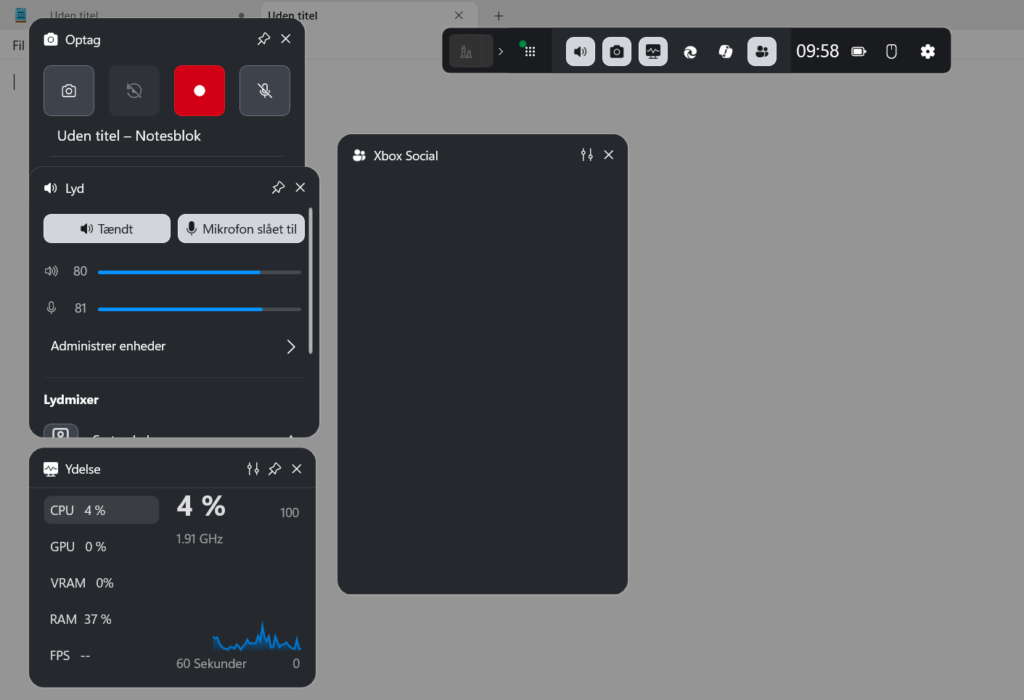
Windows har en indbygget video-optager. Den kan du få adgang til ved at klikke på windows-tasten + G. Den ser sådan ud. Alternativt kan du bruge Clipchamp, som også kommer gratis med Windows-pakken.
Forskellen mellem Windows-optageren og Clipchamp er, at Windows-optageren er super hurtig og nem. Clipchamp er mere et “rigtigt” men stadigvæk brugervenligt videoredigeringsværktøj, rettet mod videoer mod f.eks. TikTok og Instagram. Clipchamp er beskrevet på
Link til toppen af siden.
4.5 Del et dokument
Du kan dele dokumenter med andre. Ikke kun ved at sende en kopi til dem, men med at give dem direkte adgang til dokumentet.
Man skelner mellem 2 former for adgang:
- Kikke-adgang. Her får du lov til at se indholdet, men du har ikke lov til at redigere. Lige som denne hjemmeside
- Redigerings-adgang. Her kan du redigere i indholdet på lige fod med vedkommende, der har skabt indholdet.
Det er et krav, at dit dokument ligger i “skyen”. Dvs. på et eksternt drev. Men har du Microsoft OneDrive eller bruger du f.eks. Google Docs, så er det ikke noget problem. Du kan både dele mapper og dokumenter. Bare de ligger i skyen.
Link til toppen af siden.
1. Del et Word dokument
- Åben det dokument, du vil dele. Husk, at det skal ligge i skyen
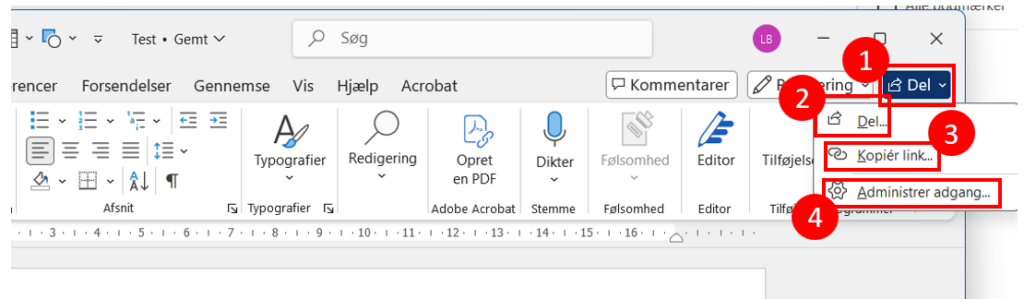
- Til højre øverst vælg knappen Del (1)
- I fald-ned menuen kan du vælge
- Del (2). Så åbnes et vindue, hvor du kan vælge en email eller selv indtaste. Modtageren vil få besked om, at vedkommende nu har adgang via et link, som automatisk sendes med
- Kopier link (3). Så får du et link, som du selv kan sende til modtageren. Anbefales hvis du ikke er medlem af en stor organisation og modtageren ikke er en kollega
- Vigtigt: Sender du et link ved at dele (2) eller kopier linket og sende (3), så har modtageren adgang til at redigere i dokumentet. Ønsker du, at modtageren kun skal kunne se men ikke redigere dokumentet, så skal du vælge Administrer adgang (4). Det ser vi på i næste afsnit.
- I vinduet for Administrer adgang vælg Start deling (1)
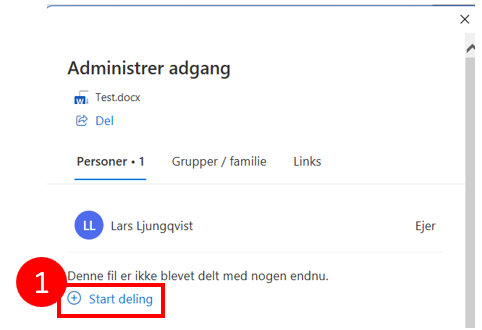
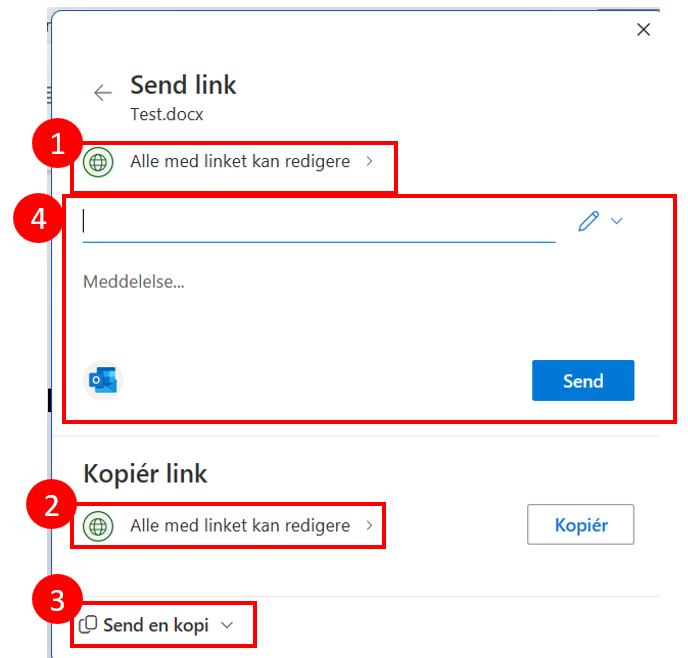
- I det nye vindue kan du ændre indstillingerne fra redigering til visning ved at bruge linket Alle med linket kan redigere (1) (2). Se næste afsnit.
- Når du har besluttet dig for, om modtageren skal kunne redigere eller kun se dokumentet, kan du sende en kopi af dokumentet (3) og/eller sende en besked direkte (4).
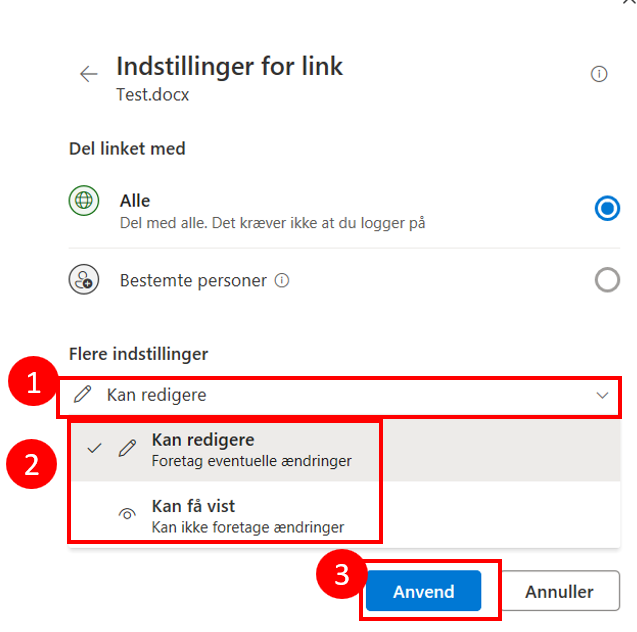
- Så er vi endeligt fremme. Klik på fald-ned pilen på Kan redigere (1)
- Så kan du vælge mellem redigering eller visning (2)
- Når du har valgt det rette klik på knappen Anvend (3)
Link til toppen af siden.
2. Del en mappe i Windows
- Gå ind i Stifinderen og find den mappe, du vil dele. Husk at mappen skal ligge i skyen
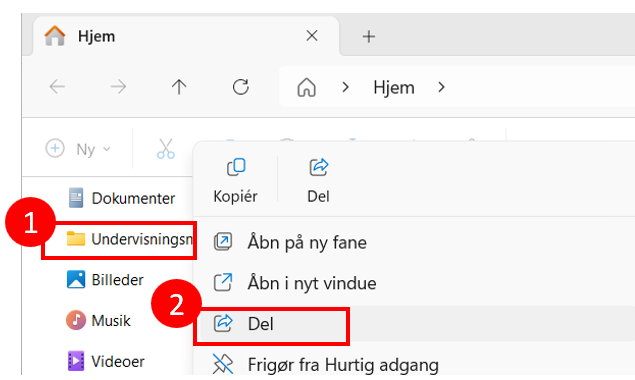
- Højreklik på mappen, her mappen “Undervisningsmappe” (1)
- Vælg fra lokalmenuen Del (2)
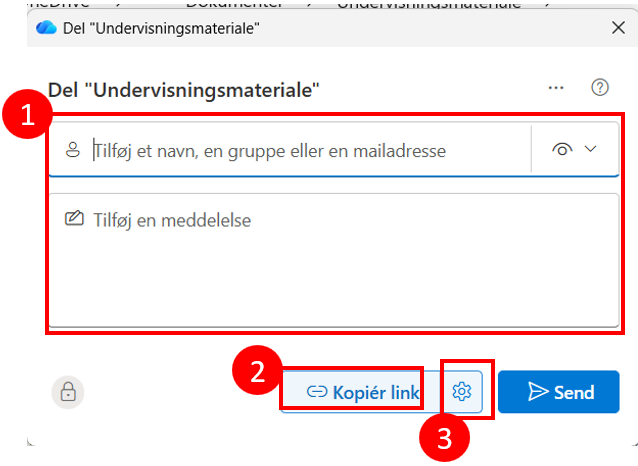
- I det nye vindue kan du selvfølgelig indsætte en mailadresse, skrive en meddelelse (1) og efterfølgende sende meddelelsen, eller du kan kopiere linket (2)
- Hvis du vil ændre modtagerens rettigheder fra redigering til visning, så skal du klikke på knappen til indstillinger (3). Herefter foregår det som beskrevet under delingen af Word, se forrige
Link til toppen af siden.
3. Del Google Docs
- Åben Google Docs
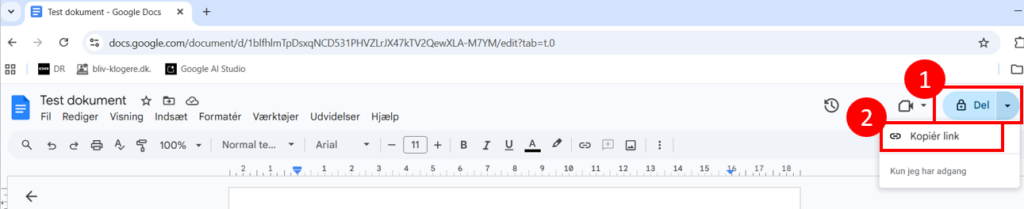
- Klik på knappen Del menuen til højre (1)
- Vælg Kopier link (2) og send efterfølgende linket til den ønskede modtager.
- Du kan ikke vælge kun visning som hos Microsoft, det er et regigeringslink
Opgave 1. Deling i praksis
- Følg vejledningen og del et dokument, f.eks. Word eller Google Docs med en makker
- Del også en mappe med en makker