1. Skærmklip
Du kan tage et skærmklip/skærmfoto/screenshot på flere måder
- Du kan bruge klippeværktøjet
- Du kan bruge knappen PrintScreen, den tager et foto af hele skærmen (1)
- Du kan bruge genvejstasten Windows + Skift + S til at markere et område på skærmen (2)
Når du har taget dit skærmklip, så gemmes det i udklipsholderen
- Ctrl + V for at indsætte dit udklip (3)
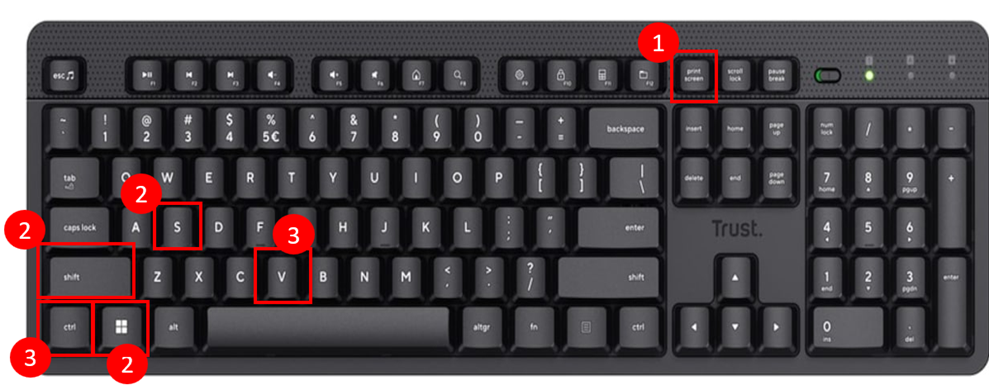
Kort gennemgang af de enkelte muligheder. Mulighed 3 genvejstasten Windows + Skift + S er klart den, jeg anbefaler.
1. Knappen Print Screen
Du finder den til højre på tasturet, men det er helt forskelligt, om den er øverst eller nederst på tastaturet. Nogle gange er det en selvstændig knap, og nogle gange hedder den bare PrtSc. Holder du Alt-tasten nede, vil den tage et foto af det aktive vindue på skærmen. Meget nyttigt, hvis du har et vindue åbent, der ikke fylder hele skærmen. F.eks. et pop-op vindue.
Når du klikker på den, tages der et skærmfoto af hele skærmen, som så gemmes i udklipsholderen. Har du kun brug for en del af skærmen, skal du efterfølgende beskære billedet. Af samme grund bruger jeg som regel genvejstasten Windows + Skift + S.
2. Klippeværktøjet
- For at få adgang til klippeværktøjet, brug Windowstasten (1)
- I pop-op menuen vælg Klippeværktøj, hvis den er synlig (2)
- Alternativt skriv “Klippeværktøj” i søgefeltet (3)
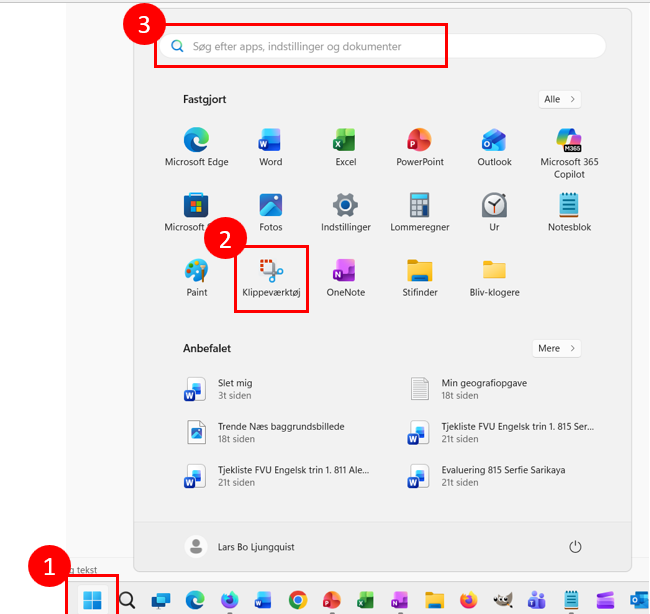
- Klippeværktøjet åbner et vindue, hvor du både kan tage skærmklip men også optage video. Se under Windows + Skift + S for yderligere gennemgang.
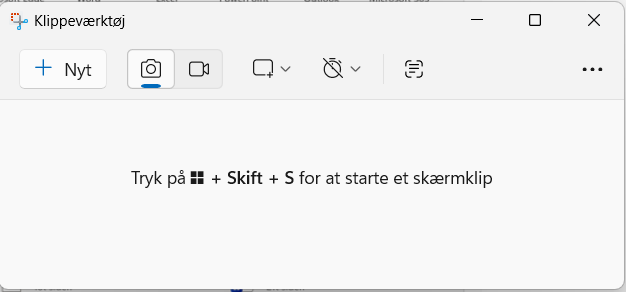
3. Windows + Skift + S
- Når du aktiverer tasten, så bliver vinduet mørkt
- Hold musen og marker det ønskede område, som så bliver hvidt
- Slip musen, og det ønskede område gemmes i udklipsholderen
- Hent klippet frem med Ctrl + V.
2. Brugervejledninger
Man kan selvfølgelig skrive tekst til brugervejledninger i Word helt som alt andet tekst. Problemerne kommer, hvis man både vil skrive teksten og lave billedbehandling i Word. Med “billedbehandling” menes, at man tager et skærmfoto eller et rigtigt foto, og sætter firkanter og numre på. Dvs. ikke billedbehandling som manipulation af et rigtigt billede (f.eks. fjerne rynker, hvis det er et billede af mig), men billedbehandling som illustrationer.
I eksemplet nedenfor har jeg taget et skærmfoto fra Word. Jeg har sat skærmfoto’et ind i PowerPoint, sat firkanter om det relevante samt numre i cirkler ind. Det gør det nemt at skrive en vejledning, f.eks.
- Vælg skrifttypen Webdings for at finde ikoner frem for bogstaver (1)
- Alternativt findes der også ikoner under skrifttyperne Windings, Windings 2 og Windings 3 (2).
Jeg foretrækker punkter, og jeg nævner nummeret på cirklen til sidst i en parantes. F.eks. (1) hentyder til cirklen med nummer 1.

Det kan lade sig gøre, men det bliver hurtigt uoverskueligt. Min måde at gøre det på er at dele det op:
- Teksen skriver jeg i Word
- Skærmklippet laver jeg vha. genvejstasten Windows + Shift + S. Du kan læse mere om skærmklip øverst på siden her.
- Billedbehandlingen laver jeg i et blankt slide i PowerPoint, som er forberedt med kasser og numre
- Når jeg sætter skærmklippet ind, kan det nogle gange ligge forrest på slidet. Det løses ved at højreklikke på skærmklippet og få skærmklippet til at ligge bagerst. Se vejledningen herunder
Du kan hente den forberedte PowerPoint nedenfor
Vejledning til at arbejde med skærmklip i PowerPointen Numre i cirkler:
- Evt. download og herefter åben PowerPointen Numre i cirkler. Her er slide nr. 3 åben til venstre (1)

- Jeg sætter mit skærmklip ind, her igen et skærmfoto fra Word (1)
- Nyeste indsættelser ligger altid øverst og dækker måske nogle af de numre i cirkler samt firkanter, som jeg vil bruge (1)
- Men jeg vil have mit skærmfoto til at ligge bagerst. Jeg højreklikker på billedet og vælger fra lokalmenuen Placer bagerst (2)

- Nu er mit skærmklip placeret bagerst, og alle mine kasser og numre med cirkler kan jeg trække ind foran skærmklippet

- For at transportere arbejdet fra PowerPoint og videre skal du lave nok et skærmklip. Alternativt marker det hele, højreklik og gem det som et billede.