En sektion i Word er en afgrænset del af et Word dokument. I sektionen kan man anvende et helt andet layout end i resten af Word dokumentet. Man kan f.eks.
- Have liggende A4 sider, mens resten af Word dokumentet er stående A4 sider
- Have egen nummering af siderne
- Anvende spalter, selvom der ikke anvendes spalter i resten af Word dokumentet. Eller omvendt
Eksempel: En sektion med en liggende side.
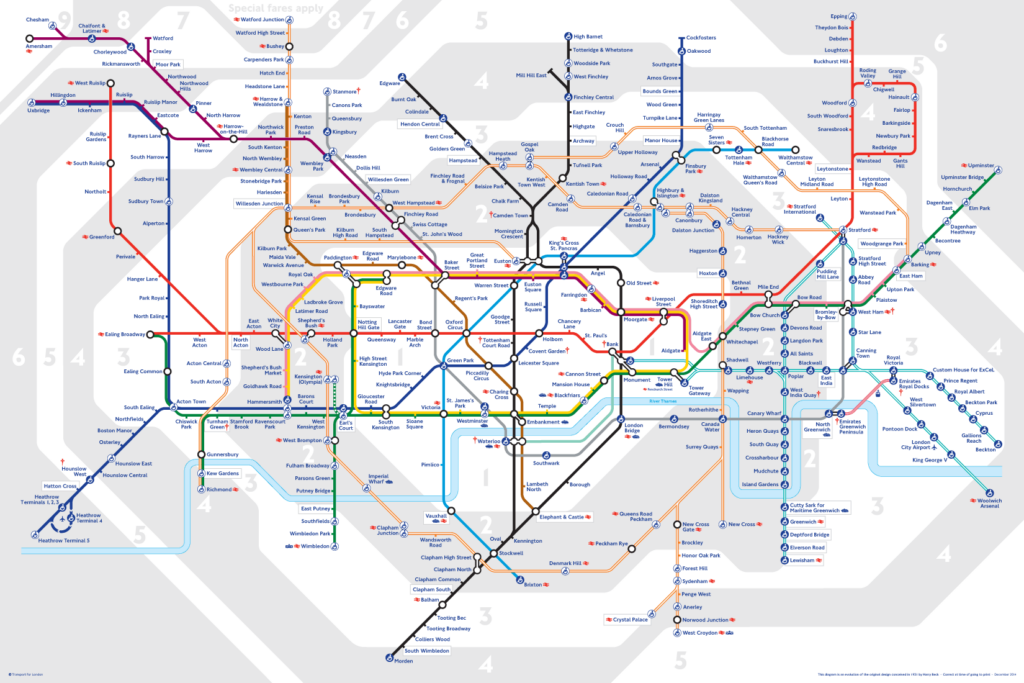
- Jeg har her et kort over Londons Undergrundsbaner, som jeg gerne vil indsætte i et Word dokument. Men kortet er vandret/liggende, så jeg vil gerne have lige netop siden med kortet til at være vandret/liggende.
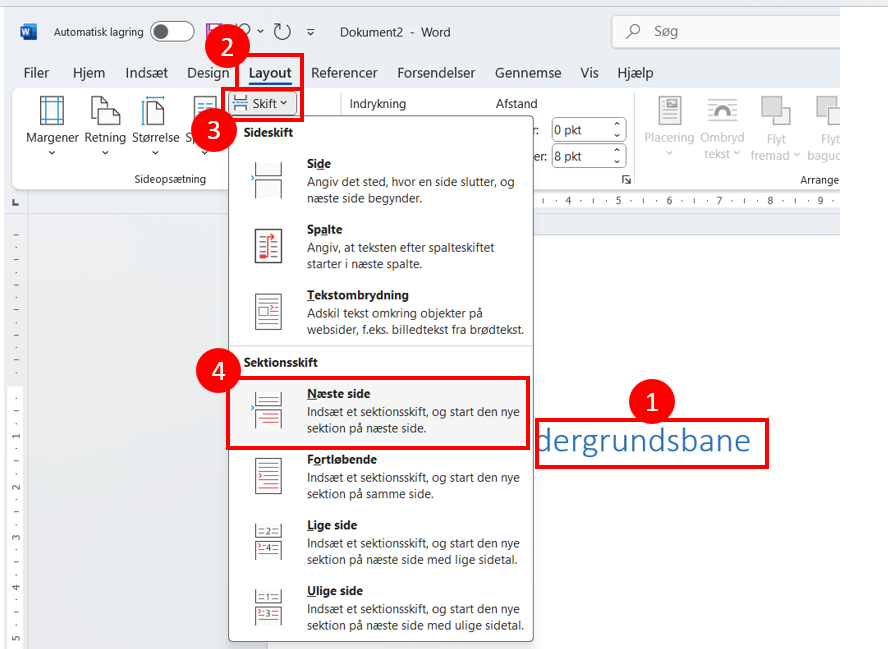
- Opret et Word dokument og skriv en overskrift på side 1 samt en kort brødtekst (1)
- Fra fanen Layout (2) vælg fald-ned menuen på knappen Skift (3)
- Fra fald-ned-menuen vælg Næste side indsæt et sektionsskift (4). Der bliver nu indsat et automatisk sideskift
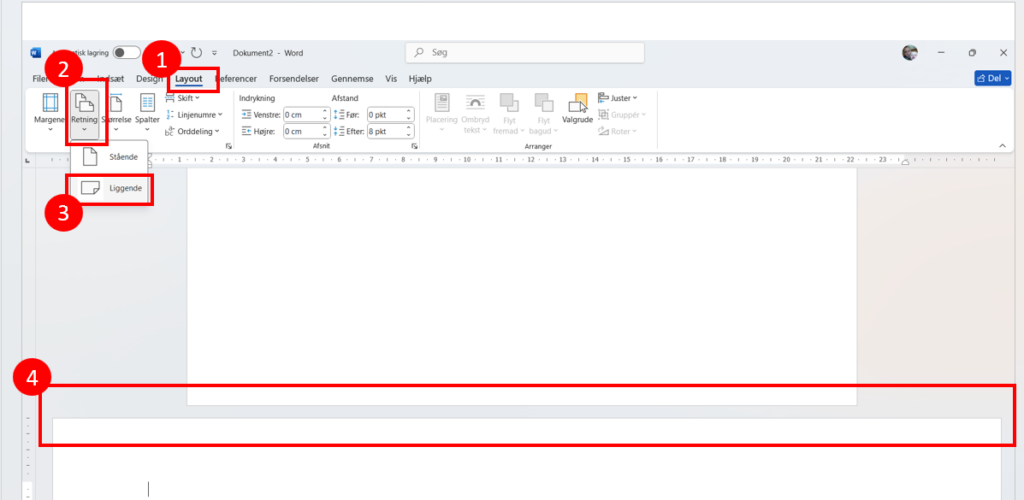
- Fra fanen Layout (1) klik på knappen Retning (2). I fald-ned menuen vælg Liggende (3)
- Den nye sektion med den nye side er nu liggende, som du kan se på visningen af layoutet (4)
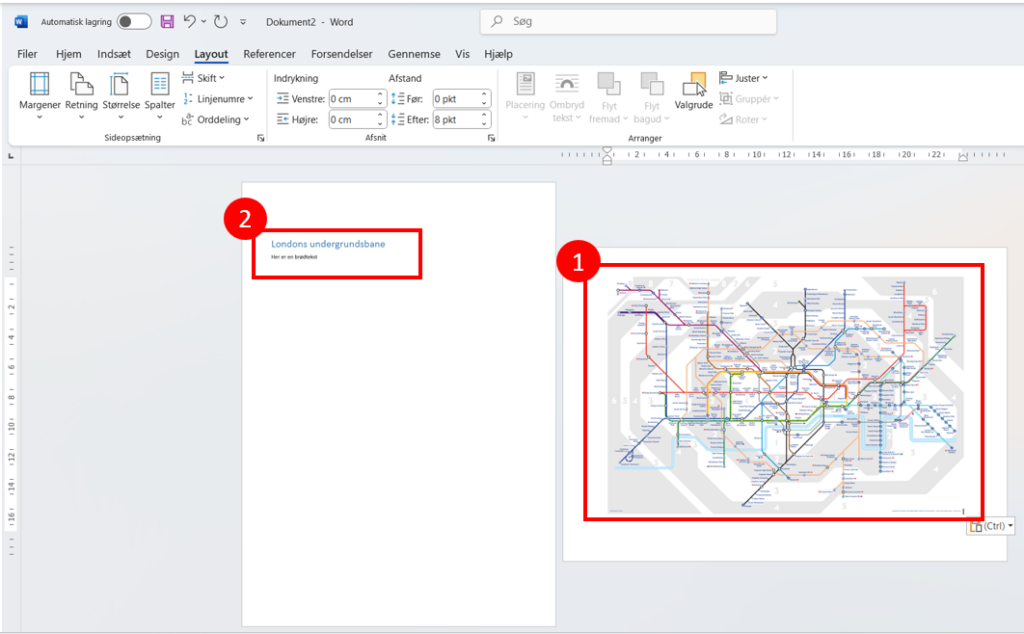
- Jeg har her zoomet ud, så du både kan se den liggende side med det indsatte kort (1), samt den stående side 1 med overskriften og brødteksten (2)
- Hvis du ønsker at gå tilbage til stående layout, så indsæt et nyt sektionsskift.
Til toppen af siden.