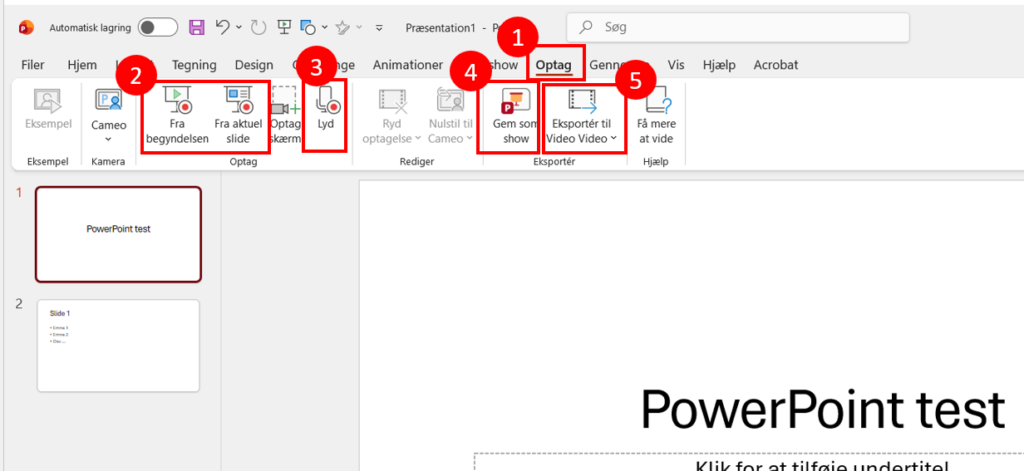
Fanen “Optag” (1) findes kun i PowerPoint, ikke i f.eks. Google Slides.
Fra fanen Optag (2) har du nogle spændende muligheder:
- Du kan optage video enten helt fra begyndelsen af dit slideshow eller fra et aktuelt slide (2). Når du klikke på en af de 2 knapper, så bliver skærmen mørk, og du kan optage en video. Når du er færdig, kan du gemme videoen i .mp4 formatet, som er det mest benyttede video format til nettet herunder YouTube. Du vil se en cirkel med dig selv optaget nederst på den færdige video.
Videoen vil typisk enten blive brugt som video på nettet, alternativt kan du bruge optagelsen til efterfølgende at tjekke både tidsforbrug men også at høre, hvordan du præsenterer din PowerPoint - Du kan optage lyd, mens du kører dit PowerPoint show, typisk din tale (3)
- Du kan gemme som et “show” (4). FDet svarer lidt til at gemme en Word-fil i .pdf formatet. Show-formatet betyder, at din fil vises i fuld skærm med det samme, tilhørerne vil ikke se dig “rode” med at gøre din slides klar. Det betyder så også, at du eller andre heller ikke kan redigere i filen. Du kan selvfølgelig beholde din “råfil”, så du kan fortsætte med at redigere i din gamle PowerPoint.
- Knappen Eksporter til Video Video (4) gør, at du kan eksportere din PowerPoint som video. Du har ikke mulighed for at tale samtidig med optagelsen, men man kan godt på det enkelte slide på forhånd gemme lydoptagelser. Disse optagelser vil komme med i videoen.